
Abrir la importación
En la barra lateral, bajo Gestión de Animales, abra Animales. En una explotación nueva, la lista aún está vacía.
Haga clic arriba en Importar Animales. Con Descargar archivo CSV de ejemplo obtiene una plantilla con todas las columnas.
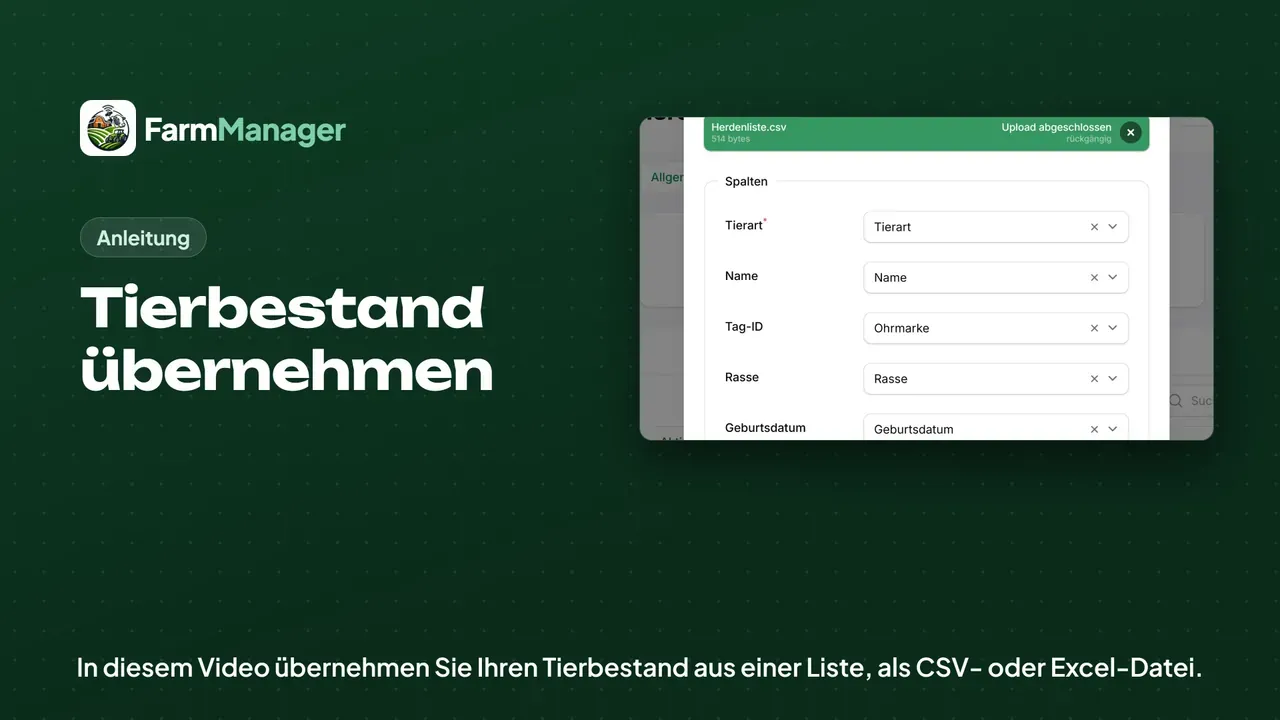
Asignar columnas
Haga clic en el campo y elija su lista.
En Columnas, FarmManager asigna las columnas de su archivo según los encabezados. Compruebe cada asignación; la crotal del archivo corresponde, por ejemplo, a ID de Etiqueta.
Para Tipo de Animal, Género y Estado del Animal, su archivo necesita una columna para cada uno. Puede contener las palabras que FarmManager también muestra, como Vaca, Femenino y Sano.
En el género, FarmManager entiende también las abreviaturas de HI-Tier, es decir, W y M.
Si su explotación está conectada con HI-Tier, cada animal nuevo necesita además su Fecha de Nacimiento.
Importar
Haga clic en Importar. La importación se ejecuta en segundo plano y mientras tanto puede seguir trabajando.
En cuanto termina, se lo indica la campana de arriba a la derecha. Allí figura cuántas filas ha importado FarmManager.
Para las filas que FarmManager no puede importar, el aviso ofrece un archivo para descargar.
Resultado
Abra otra vez Animales y verá su censo en la lista. Arriba, FarmManager cuenta los animales, separados por sexo.
FarmManager asigna la raza a la lista de razas. Si falta una raza, el aviso la nombra.
Consejos
Si importa otra vez la misma lista, FarmManager actualiza los animales a través de la crotal en lugar de crearlos por duplicado.
La importación no comunica nada a HI-Tier, porque los animales ya están en su explotación. La conciliación con HI-Tier está arriba, en el menú HI-Tier.
Si quiere consultar algo, haga clic arriba en Ayuda.