
Bienvenida
En la primera visita, FarmManager abre una ventana de bienvenida con las funciones más importantes.
Arriba están sus próximos pasos: completar los datos del cliente, invitar a usuarios, elegir la suscripción y, si tiene animales, configurar la conexión con HI-Tier.
Si viene de otro programa, debajo encontrará el acceso al traspaso de datos.
Más abajo despliega cada tema que necesite en ese momento, por ejemplo Ayuda y manuales.
Cierre la ventana con la cruz de arriba a la derecha.
Perfil de la explotación
A continuación FarmManager le pregunta por el Perfil de la explotación, es decir, qué especies y áreas de actividad tiene su explotación. Moneda y Sistema de unidades ya están en euros y en sistema métrico.
Haga clic en Especies ganaderas y busque sus animales, por ejemplo Vaca.
En Áreas de actividad elija en qué más trabaja su explotación, por ejemplo Cultivos y Maquinaria. De ello depende qué módulos aparecen en la barra lateral.
Haga clic en Guardar.
Adaptar el menú
Ahora se abre Módulos visibles. Aquí elige qué módulos aparecen en la barra lateral.
Quite la marca de todo lo que no necesite, por ejemplo de Proyectos.
Con Deseleccionar todo quita un área entera. Los módulos ocultos siguen accesibles a través del buscador.
Para terminar, haga clic en Guardar.
El panel de control
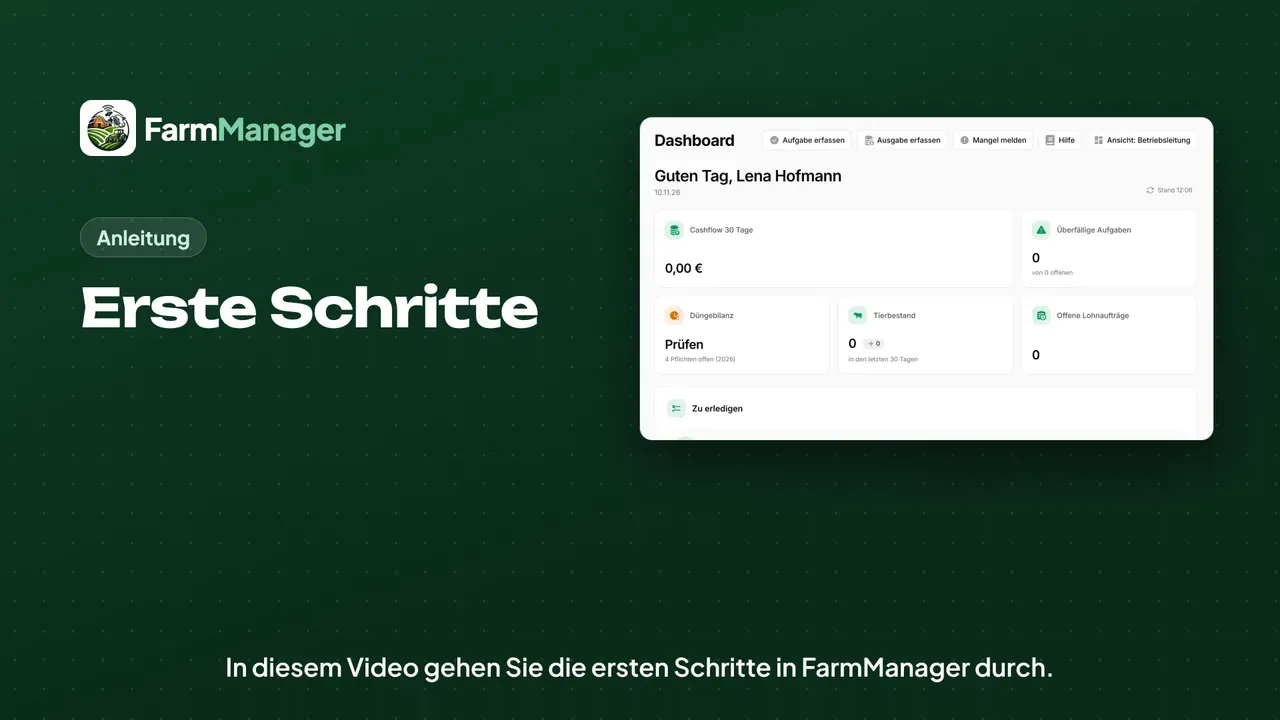
Ahora ve su panel de control con algunos indicadores y lo que está pendiente.
A la izquierda está el menú con los módulos que acaba de elegir.
Con los botones de arriba registra directamente lo más habitual, como una Tarea o un Gasto.
Consejos
Puede volver a abrir la ventana de bienvenida cuando quiera: haga clic arriba a la derecha en su perfil y elija Primeros pasos.
En el mismo menú están los Datos del cliente y la Gestión de Suscripciones.
Más adelante puede adaptar el menú con el botón que hay junto al buscador del menú.
Un clic en Ayuda abre el manual de la página en la que se encuentra.