
Crear el usuario
En la barra lateral, bajo Gestión de Usuarios, haga clic en Usuarios. Al final de la página ve cuántas licencias de usuario tiene libres su explotación.
Haga clic arriba a la derecha en Crear.
En Nombre escriba el nombre del empleado, por ejemplo Max Berger, y en Correo electrónico su dirección. FarmManager enviará la invitación a esa dirección.
El Número de Teléfono es opcional y Activo ya está activado. Haga clic en Siguiente.
En el segundo paso hay datos personales opcionales que solo ven la dirección de la explotación y la gestión de personal. Haga clic abajo a la derecha en Crear.
Asignar la licencia
FarmManager envía ahora al empleado un correo con su acceso. Para que pueda trabajar, le falta una licencia.
En la gestión de licencias, haga clic junto a su nombre en Agregar Licencia.
Rol y permiso
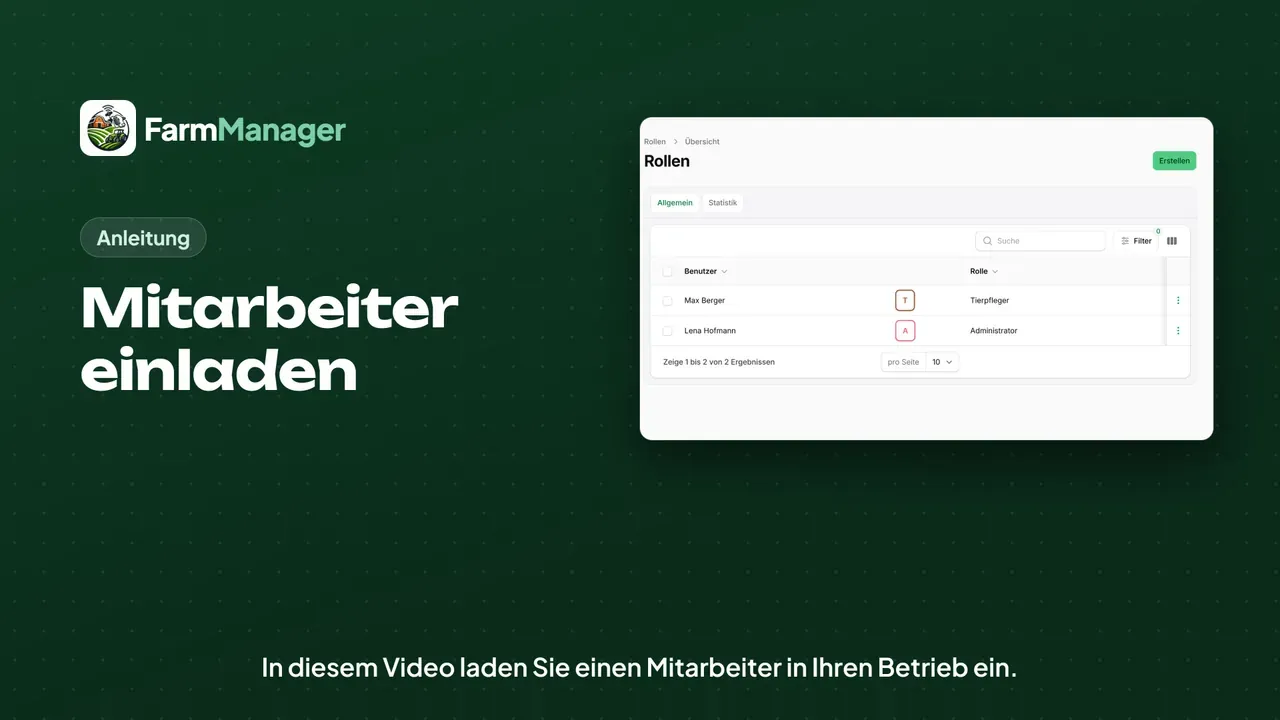
El rol determina qué módulos ve el empleado. En la barra lateral, haga clic en Roles y después en Asignar rol.
En Usuario elija al empleado y en Rol, por ejemplo, Encargado de Ganado. Haga clic en Crear.
Los permisos determinan qué puede hacer el empleado. Para ello, haga clic bajo Roles en Permisos y después en Asignar permiso.
Elija de nuevo al empleado y como permiso, por ejemplo, Agregar, para que pueda crear entradas nuevas. Haga clic en Crear.
Aceptar la invitación
El empleado recibe un correo con el asunto Verificar dirección de correo electrónico y una contraseña de un solo uso. En él hace clic en Verificar dirección de correo electrónico.
Después inicia sesión con su Correo electrónico y la contraseña de un solo uso.
En la página Definir Contraseña fija su propia contraseña, acepta las condiciones de uso y hace clic en Definir Contraseña.
FarmManager le ofrece además una clave de acceso. Después ve la ventana de bienvenida y, en el menú, los módulos de su rol.
Consejos
Si da de alta a varios empleados, es más rápido con Importar Usuarios.
Para clínicas veterinarias, asesorías o gestorías hay Acceso de invitados: solo de lectura, con fecha de caducidad y sin licencia de usuario.