
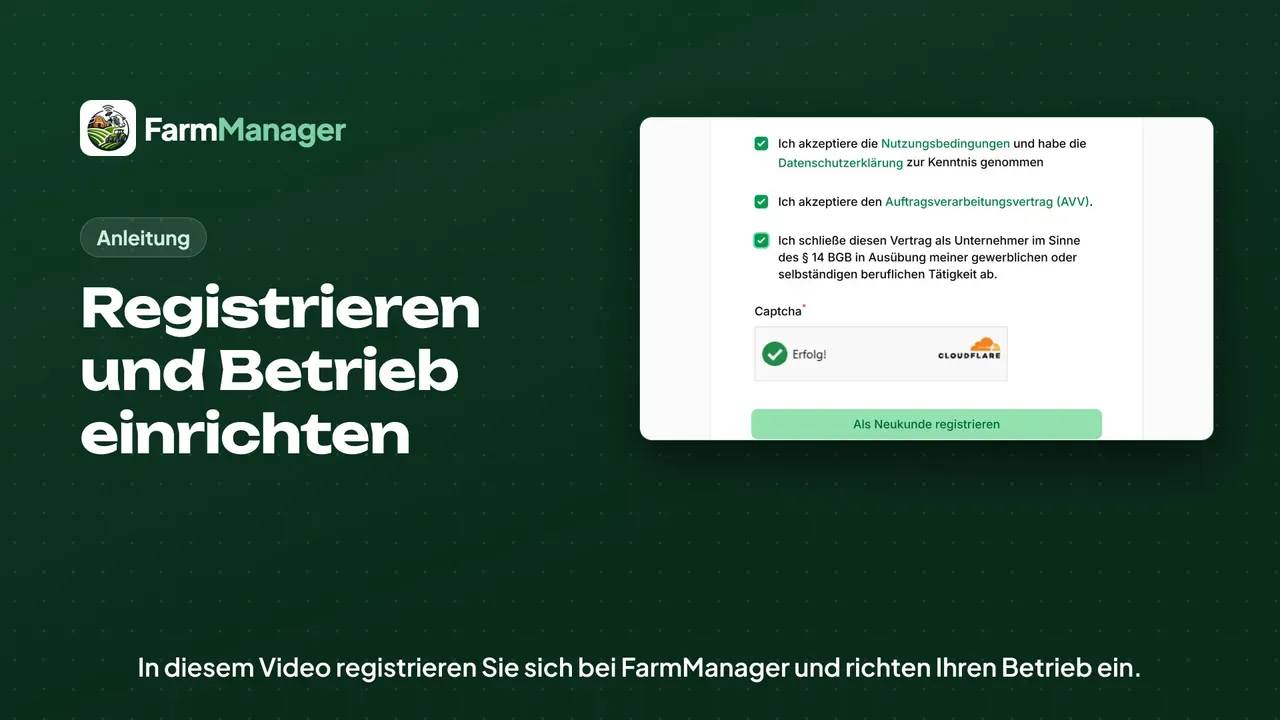
Crear la cuenta
Abra farmmanager.cloud y haga clic arriba a la derecha en Comenzar Ahora. La página Registrarse como nuevo cliente se abre en una pestaña nueva.
En Nombre escriba su nombre y debajo su Correo electrónico. Los campos con asterisco rojo son obligatorios.
Elija una Contraseña y escríbala otra vez en Confirmar contraseña.
Más abajo, marque las tres casillas. Con ellas acepta las Condiciones de Uso y el Contrato de encargo de tratamiento y confirma que celebra el contrato como empresario.
En Captcha, Cloudflare comprueba si quien usa la página es una persona. Si aparece una casilla, haga clic en ella.
Cuando aparezca ¡Éxito!, haga clic en Registrarse como nuevo cliente.
Confirmar el correo
Abra en su buzón el correo con el asunto Verificar dirección de correo electrónico.
En el correo, haga clic en el botón Verificar dirección de correo electrónico.
Configurar la explotación
Después FarmManager abre la página Ingresar datos del cliente. En Nombre escriba el nombre de su explotación, por ejemplo Hof Hofmann.
En Correo electrónico va la dirección de la explotación. El Número de Teléfono es opcional.
Introduzca la dirección con Calle, Número de Calle, Ciudad y Código Postal. De ellos solo son obligatorios la ciudad y el código postal.
En País ya está elegida Alemania; la Región/Estado es opcional.
Plan y clave de acceso
Para terminar, elija qué plan quiere probar.
La opción de arriba sirve para explotaciones sin ganadería, es decir, cultivos herbáceos, pastizales, cultivos especiales y bosque. FarmManager pregunta además si tiene empleados o temporeros y si gestiona superficies forestales.
Con la opción de abajo tendrá abiertos durante la prueba todos los módulos, también los de ganadería. Lo que contrate después lo decide más adelante.
Haga clic en Confirmar datos del cliente.
A continuación FarmManager le ofrece una clave de acceso (passkey). Con ella inicia sesión en el futuro con la huella dactilar, el reconocimiento facial o el PIN del dispositivo.
Haga clic en Configurar clave de acceso ahora y siga las indicaciones de su navegador. Si prefiere seguir con la contraseña, haga clic en Omitir por ahora.
Después ve por primera vez su panel de control. El tutorial «Primeros pasos» muestra cómo seguir desde ahí.
Consejos
Si ya tiene una cuenta, haga clic en iniciar sesión en su cuenta, arriba en la página de registro.
Con el ojo del campo de contraseña comprueba si se ha equivocado al teclear.
Si no llega ningún correo, mire en la carpeta de spam o haga clic en Reenviar correo electrónico.
Si falta un campo obligatorio, al hacer clic en Confirmar datos del cliente el navegador muestra un aviso en ese campo.
Hasta la primera compra puede cambiar el alcance de la prueba en la Gestión de Suscripciones con Cambiar el alcance de la prueba.
También puede configurar la clave de acceso más tarde en su perfil, que encontrará arriba a la derecha bajo su nombre.