Modules

Calendrier & Tâches

Vous planifiez le travail de l'exploitation avec des tâches et un calendrier commun, et vous vous concertez avec votre équipe dans le chat.

En savoir plus sur Calendrier & Tâches

Avec un calendrier commun et des tâches avec priorités et échéances, votre équipe sait ce qui est à faire, de la planification au travail sur le terrain.
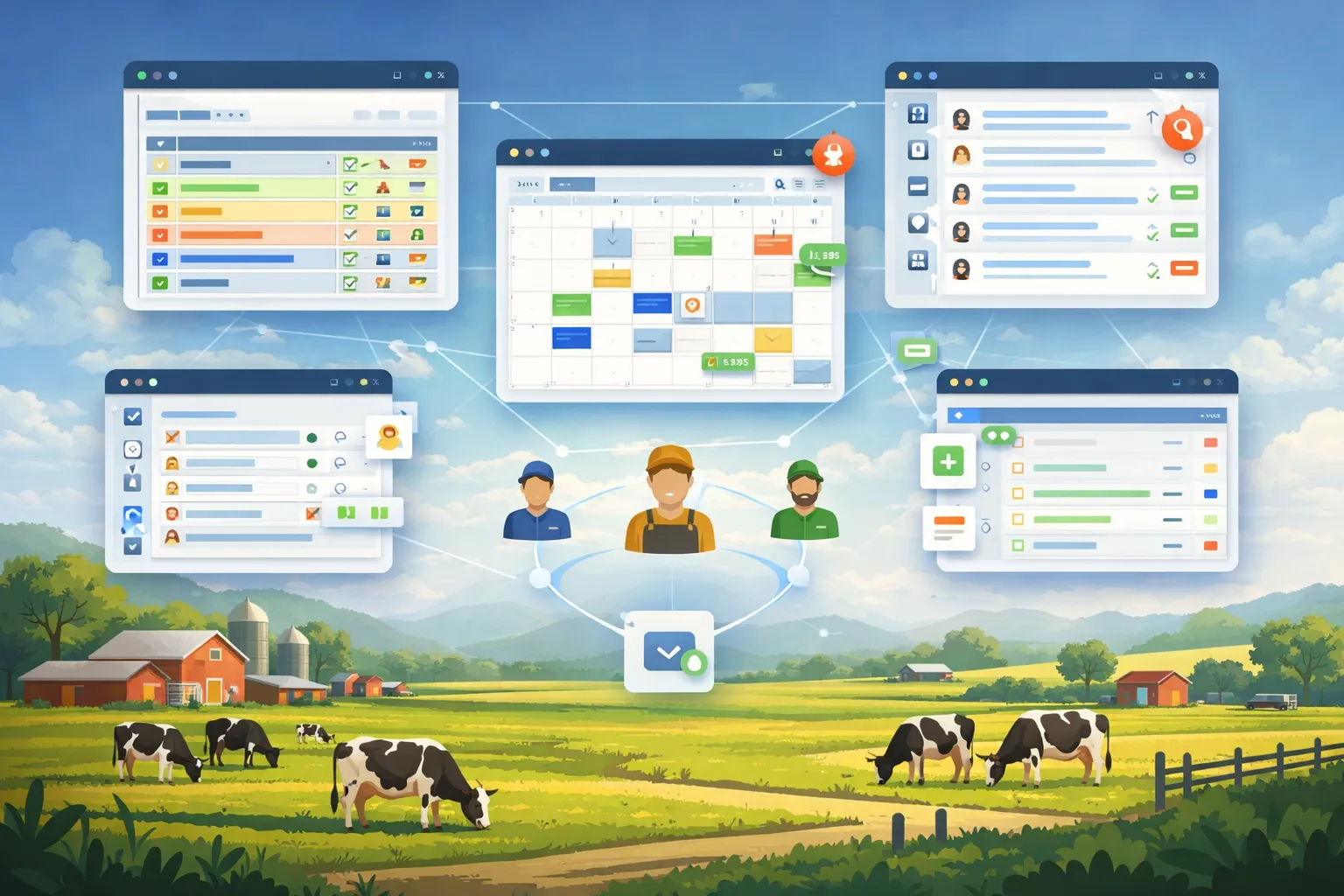
Scène de ferme avec des vaches au pâturage : trois agriculteurs sont reliés par des lignes à des fenêtres d'application montrant une liste de tâches, un calendrier avec des blocs de dates colorés et des panneaux de notifications.
Fonctionnalités clés

L'essentiel sur le calendrier et les tâches

Le détail de chaque fonction figure plus bas, dans son groupe.

Notifications dans l'application et en push (PWA)

Quand une tâche vous est assignée, vous recevez une notification dans l'application et, avec le push web activé, aussi sur le smartphone.

Chat d'équipe

Dans le chat d'équipe, les personnes de votre exploitation s'écrivent à toute l'exploitation, à une équipe ou en message direct.

Fonctionnalités par groupe

Planifier et répartir les tâches

Les tâches avec priorité et échéance vont à des collaborateurs ou à des équipes entières, et un projet réunit celles d'un grand chantier.

Voir toutes les fonctionnalités

Gestion des Tâches

Vous créez des tâches, les déléguez et suivez leur avancement.

En savoir plus

Créez, déléguez et suivez l'avancement des tâches. Définissez niveaux de priorité et échéances, et assignez des collaborateurs individuels ou des équipes comme responsables. Les tâches marquées « Auto-assignable » sont reprises par les collaborateurs eux-mêmes (pour les tâches d'équipe, par les membres de l'équipe) et peuvent être rendues au besoin. À partir de la formule Exploitation (Pro), vous ouvrez d’un clic, depuis l’alerte de stock minimum non atteint (stock, pièce de rechange, médicament), une nouvelle tâche dont le titre et la description sont déjà remplis. Avec la formule Entreprise (Premium), les personnes qui voient le planning des postes affectent en plus une tâche à un poste planifié.

En partie à partir de la formule Exploitation (Pro)

Tâches liées à des éléments, catégories et séries par jour de la semaine

Une tâche peut être rattachée à une machine ou à une parcelle, et des catégories de couleur la repèrent dans la liste et le calendrier.

En savoir plus

Une tâche peut être rattachée à une machine, une parcelle, une étable, un animal, un troupeau, un travail à façon, un emplacement de stockage ou un appareil de protection phytosanitaire ; seuls sont proposés les domaines qu'ouvrent la formule et le rôle : les étables par exemple à partir de la formule Exploitation (Pro), les travaux à façon avec la formule Entreprise (Premium). Les machines, parcelles, étables et travaux à façon affichent leurs tâches dans l'onglet « Tâches », où vous en créez aussi directement une nouvelle. Des catégories personnalisées avec couleur, par exemple étable, atelier ou bureau, repèrent les tâches dans la liste et le calendrier et servent de filtre. Lorsqu'une tâche récurrente est terminée, FarmManager crée la suivante ; les tâches hebdomadaires se répètent aussi à des jours fixes de la semaine, par exemple lundi, mercredi et vendredi, au-delà de la fin du mois. « Dupliquer » crée une nouvelle tâche ouverte avec catégorie, rattachement, attribution, répétition et liste de contrôle ; les commentaires, les fichiers et le statut terminé ne sont pas repris.

En partie à partir de la formule Exploitation (Pro)

Modèles : créez une fois, réutilisez à volonté

Vous enregistrez les saisies récurrentes sous forme de modèle nommé et les reprenez d'un clic dans de nouveaux formulaires.

En savoir plus

Enregistrez les saisies récurrentes sous forme de modèle nommé et appliquez-le à de nouveaux formulaires en un clic, pour les tâches avec leur liste de contrôle, les plans de culture et les applications phytosanitaires, à partir de la formule Ferme (Basic) aussi pour les alimentations et les schémas de vaccination et de traitement, à partir de la formule Exploitation (Pro) pour les plans de maintenance. Les types de modèles qu'une personne utilise dépendent des modules que son rôle autorise. Chaque modèle est soit privé (« Moi uniquement ») soit partagé avec toute la ferme ; enregistrez un formulaire rempli avec « Enregistrer comme modèle ». Les champs réglementés ou calculés ne sont volontairement jamais enregistrés dans le modèle.

En partie à partir de la formule Exploitation (Pro)

Réassigner plusieurs tâches ou modifier leur échéance

Quand le trayeur prend une semaine de congé, vous confiez d'un seul geste ses tâches ouvertes à une autre personne ou à une équipe.

En savoir plus

Quand le trayeur prend une semaine de congé, cochez ses tâches dans la liste des tâches et choisissez « Réassigner / modifier l'échéance ». La personne ou l'équipe que vous choisissez remplace l'assignation de chaque tâche cochée, et une nouvelle échéance s'applique à toutes. Les champs laissés vides ne changent rien, et les tâches terminées restent telles quelles. Les notifications arrivent ensuite regroupées. Chaque personne concernée reçoit un seul message qui énumère toutes ses tâches modifiées, au lieu d'un message par tâche. Seules les personnes autorisées à modifier des tâches voient cette action.

Projets avec suivi

Certains travaux s'étendent sur des mois, comme la transformation de l'étable des jeunes bovins, la plateforme de silo ou la transmission de l'exploitation.

En savoir plus

Certains travaux s'étendent sur des mois, comme la transformation de l'étable des jeunes bovins, la nouvelle plateforme de silo avec demande de permis de construire ou la transmission de l'exploitation. Pour cela, vous créez sous « Projets » un projet avec statut, responsable, début et date cible. Dans le journal du projet, vous notez de courtes remarques datées, et le devis du charpentier ou les photos du chantier, vous les joignez comme fichiers. Vous rattachez des tâches au projet, et la liste des tâches indique à quel projet appartient une tâche. Pour le suivi, vous saisissez le jour où le projet doit revenir à l'ordre du jour. Il apparaît alors dans le calendrier, et le responsable reçoit le matin un rappel dans l'application et par e-mail, chaque jour de nouveau, jusqu'à ce que quelqu'un saisisse un nouveau jour ou clôture le projet. Si personne n'est responsable, le rappel va à la direction d'exploitation. À partir de la formule Exploitation (Pro), un projet a un budget. Vous comptabilisez des dépenses sur le projet et voyez combien en est déjà dépensé. Une facture en couronnes danoises figure à côté dans sa propre devise et n'est pas convertie. Avec la formule Entreprise (Premium), les projets ouverts sont proposés comme centre de coûts quand quelqu'un pointe ses heures. Si vous supprimez un projet, ses tâches, dépenses et heures sont conservées. Les projets existent dans toutes les formules, dès la formule Champ & Forêt (Lite).

En partie à partir de la formule Exploitation (Pro)

Exécuter les tâches et saisir sur le terrain

Les étapes, les photos et les commentaires appartiennent à la tâche, et sans réseau vous notez de nouvelles tâches ou terminez les vôtres dans la saisie au champ du navigateur.

Voir toutes les fonctionnalités

Listes de contrôle dans les tâches

Une tâche se découpe en étapes, chacune avec un intitulé et une remarque facultative.

En savoir plus

Découpez une tâche en étapes individuelles, chacune avec un intitulé et une remarque facultative. La personne à qui la tâche est affectée et celle qui l'a créée cochent les étapes dans la tâche ou directement dans la liste des tâches, même sans droit de modification ; pour chaque étape, FarmManager consigne qui l'a cochée et quand. Si vous le souhaitez, une tâche ne peut être clôturée que lorsque toutes les étapes sont faites. La liste affiche la progression, par exemple 3/5, et filtre les tâches comportant des étapes ouvertes. Les processus dont les étapes sont toujours les mêmes, vous les enregistrez comme modèle de tâche.

Pièces jointes aux tâches

Vous joignez à une tâche des photos, des documents, des enregistrements vocaux et des vidéos, par exemple la photo de la clôture endommagée.

En savoir plus

À une tâche, vous joignez des photos, des documents (PDF, Office, texte et CSV), des enregistrements vocaux et des vidéos, par exemple la photo de la clôture endommagée ou une consigne de travail en PDF. Dans la tâche, les photos apparaissent comme images, les enregistrements vocaux et les vidéos avec leur propre lecteur, les documents sous forme de lien, chacun avec la personne qui l'a téléversé et l'heure. Les fichiers peuvent être ouverts par quiconque peut voir la tâche, et ajoutés ou supprimés par quiconque peut la modifier. Les fichiers sont stockés séparément par exploitation, et chaque accès est de nouveau vérifié.

Commentaires sur les tâches

Chaque tâche a sur sa page son propre fil de commentaires.

En savoir plus

Chaque tâche a sur sa page son propre fil de commentaires. Vous y joignez des photos et des documents à un commentaire et mentionnez vos collègues avec @. Seules les personnes autorisées à voir la tâche sont notifiées. La personne à qui la tâche est attribuée, celle qui l'a créée et l'équipe responsable la suivent automatiquement, même après une réattribution. Les nouveaux commentaires sont signalés par la cloche et en push web, jamais à leur auteur et regroupés plutôt qu'à chaque phrase ; une mention est toujours signalée.

Saisie au champ sans réseau

Dans le navigateur, vous notez sans réseau une nouvelle tâche, vous terminez l'une de vos propres tâches et vous pointez avec la formule Entreprise (Premium).

En savoir plus

Via Calendrier › « Saisie au champ (hors ligne) », le menu utilisateur, le bouton « Saisir » de la page d'accueil (sur le smartphone) ou le raccourci de l'icône de l'application installée, vous ouvrez une page de saisie allégée dans le navigateur. Vous y consignez une nouvelle tâche avec une note et, avec la formule Entreprise (Premium), vous pointez, même sans réseau. Vous y terminez aussi une tâche ouverte qui vous est affectée ou que vous avez créée, et votre note est enregistrée comme commentaire de la tâche. L'appareil doit avoir chargé la tâche auparavant avec une connexion. Une tâche dont la liste de contrôle doit être entièrement cochée ne peut pas être terminée ici. Si la tâche a été modifiée, terminée ou supprimée entre-temps, FarmManager ne la termine pas. La saisie au champ en indique la raison, et la note attend une décision au bureau. À partir de la formule Exploitation (Pro), vous y photographiez aussi des justificatifs avec « Justificatif (photo) ». La photo est réduite sur l'appareil, enregistrée sans données de localisation et, après la transmission, arrive dans la réception des justificatifs, avec le moment de la prise de vue comme date de réception. Dans toutes les formules, « Photo du suivi des surfaces » vous permet d'y prendre les photos d'une demande de photos ouverte de l'organisme payeur. L'appareil enregistre lui-même la position, la direction de prise de vue et l'heure, et sans position la page n'enregistre pas une telle photo. Les saisies restent sur l'appareil et sont transmises dès qu'une connexion est de nouveau disponible ; c'est le moment de la saisie qui compte. Ouverte une fois avec une connexion, la page fonctionne aussi sans. FarmManager la précharge pour cela en arrière-plan une fois par session de navigateur. La page est conçue pour l'extérieur : grands boutons, contrastes marqués, mode clair ou sombre selon le réglage de l'appareil ou de FarmManager ; un badge indique si l'appareil est connecté ou travaille hors ligne, et un grand nombre indique les saisies qui attendent encore leur transmission. Si la connexion se coupe pendant que vous travaillez dans FarmManager, un message avec le lien « Aller à la saisie au champ » apparaît en bas de la page. La croix le masque jusqu'à la prochaine interruption. Le message n'apparaît que pour les personnes autorisées à utiliser la saisie au champ. Les applications Android et iOS n'ont pas de saisie au champ.

En partie à partir de la formule Exploitation (Pro)

Calendrier et rendez-vous

Les rendez-vous issus des modules et vos propres entrées figurent dans un seul calendrier, que vous consultez aussi sur le téléphone grâce à un abonnement.

Voir toutes les fonctionnalités

Calendrier

Chaque personne voit les types d'événements que son rôle autorise dans la formule choisie, et ce qui est prévu quand.

En savoir plus

Un planning central pour les cycles d'élevage, fenêtres de récolte, rendez-vous de maintenance et tâches, avec la formule Entreprise (Premium) aussi pour les travaux à façon (désactivable par chantier). Les cycles d’élevage avec les naissances attendues n’apparaissent au calendrier qu’à partir de la formule Exploitation (Pro). Chaque personne voit les types d'événements que son rôle autorise, et d'un coup d'œil ce qui se passe quand. Ajoutez vos propres entrées de calendrier avec visibilité personnalisée (personnelle, partagée avec des équipes ou des personnes choisies, ferme entière ou (si vous appartenez à plusieurs fermes) « Toutes les fermes », auquel cas seul vous le voyez, dans chacune de vos fermes) et séries récurrentes (quotidienne, hebdomadaire, mensuelle, annuelle), et importez des rendez-vous sous forme de fichier .ics depuis Outlook, Google ou Apple. Les séries arrivent avec rythme, intervalle, date de fin, jours de la semaine (aussi « tous les deux mardis du mois »), nombre de rendez-vous et jours omis. Les autres éléments d'une règle, par exemple « seulement en mars et en avril », ne sont pas repris par l'import.

En partie à partir de la formule Exploitation (Pro)

Vues, filtres et glisser-déposer

Le calendrier s'affiche par mois, semaine, jour ou en liste, et vous filtrez par type d'événement.

En savoir plus

Le calendrier réunit jusqu'à 18 types d'événements : plans de pâturage et de culture, événements d'animaux, de machines et de champ, tâches, vaccinations, traitements, reproduction, travaux à façon, périodes d'interdiction de la fertilisation, échéances légales, planning des postes, absences, maintenances arrivant à échéance, délais de contrôle et instructions de sécurité, les suivis de projets, ainsi que vos propres entrées. Vous passez entre mois, semaine, jour et liste et filtrez par type d'événement ; qui voit le planning des postes filtre en plus les postes et les absences par collaborateur. Un clic sur un jour ouvre un menu qui permet de créer, par exemple, une tâche, une vaccination ou un événement de parcelle avec la date déjà renseignée. Les entrées que vous avez le droit de modifier, vous les faites glisser-déposer sur un autre jour ; les travaux à façon et les congés se modifient dans leur propre formulaire, et les événements d'animaux déclarés à HI-Tier gardent leur date.

Absences, maintenances et échéances de contrôle dans le calendrier

Avec la formule Entreprise (Premium), le calendrier montre qui est absent à quelles dates.

En savoir plus

Avec la formule Entreprise (Premium), le calendrier montre qui est absent à quelles dates. Les collègues y voient seulement le nom avec « absent » ou « absence demandée », sans le type ni le motif. Le type d'absence n'est visible que pour les personnes qui décident des congés et pour la personne absente elle-même ; les absences refusées et annulées n'apparaissent pas. À partir de la formule Exploitation (Pro), la prochaine échéance de chaque plan de maintenance actif d'une machine figure dans le calendrier. Dès la formule Champ & Forêt (Lite), on y trouve les instructions de sécurité à renouveler par thème avec le nombre de personnes qui en ont encore besoin, les évaluations des risques à réviser et les rapports de contrôle des machines qui arrivent à expiration, par exemple le contrôle UVV (prévention des accidents). Ce qui est déjà en retard est affiché en rouge dans le calendrier. Vous réalisez les maintenances et les contrôles dans le module concerné ; dans le calendrier, ils ne peuvent pas être déplacés. Chacun de ces types d'événements n'est visible que pour qui a le droit de voir le module correspondant, et tous peuvent aussi être repris dans l'abonnement au calendrier.

En partie à partir de la formule Entreprise (Premium)

Rendez-vous récurrents avec jours de la semaine et exceptions

Vous fixez vos rendez-vous récurrents quotidiens ou hebdomadaires sur des jours précis, par exemple le magasin de la ferme le vendredi et le samedi.

En savoir plus

Pour une répétition quotidienne ou hebdomadaire, vous fixez vos propres rendez-vous récurrents sur des jours de la semaine précis, par exemple le magasin de la ferme le vendredi et le samedi ou le rinçage acide de l'installation de traite le lundi et le jeudi. Sur demande, une série s'arrête après un nombre fixe de rendez-vous, et vous retirez des jours isolés, comme un jour férié, avec « Omettre le jour ». Une série mensuelle qui commence le 31 saute les mois sans ce jour au lieu de glisser sur le mois suivant. Le calendrier, l'abonnement au calendrier et le rappel le jour du rendez-vous affichent les mêmes rendez-vous de la série. Dans toutes les formules, dès la formule Champ & Forêt (Lite).

Abonnement au calendrier et export iCal

Avec une adresse secrète, vous abonnez Google Agenda, Outlook ou Apple Calendrier au calendrier de votre exploitation.

En savoir plus

Sous « Abonnement et export » › « S'abonner au calendrier », vous créez une adresse secrète avec laquelle Google Agenda, Outlook ou Apple Calendrier s'abonnent au calendrier de votre exploitation. Vous choisissez les types d'événements ; l'abonnement montre les 30 derniers jours et les 12 prochains mois et se met à jour de lui-même. Google interroge toutefois les calendriers abonnés à intervalles plus longs, si bien que les nouveaux rendez-vous y apparaissent avec quelques heures de retard. L'adresse n'est affichée qu'une seule fois, avec un bouton de copie, un code QR et un guide pour les trois applications de calendrier. Chaque personne a une adresse par exploitation ; elle peut être supprimée à tout moment et s'éteint d'elle-même lorsque le mot de passe est changé, que l'accès est bloqué ou que l'exploitation est quittée. L'abonnement ne montre jamais plus que ce que la personne voit dans le calendrier (droits et formule sont vérifiés à nouveau à chaque appel), et les absences apparaissent seulement comme « absent », sans type ni motif. Pour un import unique, vous téléchargez avec « Exporter iCal » les types d'événements choisis sur une période allant jusqu'à deux ans, sous forme de fichier .ics. Dans toutes les formules, dès la formule Champ & Forêt (Lite).

Rappels et notifications

FarmManager signale aux responsables les rendez-vous et échéances dans l'application et par e-mail, et ceux qui ont activé le push web les reçoivent aussi sur le smartphone.

Voir toutes les fonctionnalités

Rappel le jour du rendez-vous

Chaque matin, FarmManager rappelle aux personnes concernées, dans l'application et par un e-mail unique, toutes les entrées du jour.

En savoir plus

Chaque matin, FarmManager vérifie ce qui figure au calendrier et rappelle les personnes concernées dans l'application et par un e-mail qui regroupe toutes les entrées du jour : rendez-vous propres, y compris ceux d'une série, ainsi que maintenances dues, vaccinations et naissances à venir, fin d’un traitement ou d’un délai d’attente. FarmManager rappelle les maintenances dues et les vaccinations et naissances à venir à partir de la formule Exploitation (Pro). Un rendez-vous propre n'est envoyé qu'aux personnes autorisées à le voir, un rendez-vous personnel donc à vous seul.

En partie à partir de la formule Exploitation (Pro)

Notifications dans l'application et en push (PWA)

Quand une tâche vous est assignée, vous recevez une notification dans l'application et, avec le push web activé, aussi sur le smartphone.

En savoir plus

Quiconque se voit assigner une nouvelle tâche (à titre personnel ou via son équipe) reçoit une notification dans l'application. Il en va de même lorsqu'une tâche passe plus tard à une autre personne ou à une autre équipe. Si une échéance est déplacée, les responsables reçoivent un message avec la nouvelle date. La personne qui saisit elle-même la modification n'est pas notifiée. Ces mêmes notifications dans l'application se recopient directement sur votre téléphone ou votre ordinateur sous forme de messages Web Push : attributions de tâches, rappels d'échéance et alertes vous parviennent même lorsque FarmManager est fermé. L'activation reste toujours votre choix : une invite d'adhésion en un toucher pendant l'intégration ou une bannière que vous pouvez fermer et reporter, jamais un abonnement automatique. Chaque appareil gère son propre abonnement et fonctionne sous Chrome, Edge, Firefox et Safari.

E-mails de rappel groupés pour échéances et retards

Au-delà de la cloche dans l'application, FarmManager informe par e-mail les bonnes personnes des échéances et des retards.

En savoir plus

Au-delà de la cloche dans l'application, FarmManager envoie aux bonnes personnes des e-mails sur les éléments dus et en retard : échéances de maintenance, analyses de sol qui expirent, délais légaux, la déclaration de recensement au jour de référence à HI-Tier (si une connexion HI-Tier existe), déclarations d'antibiotiques (TAM), transports d'effluents et plus encore. Plutôt que d'envoyer de nombreux e-mails séparés, FarmManager les regroupe en une seule synthèse, groupée par ferme et par domaine, chaque ligne avec son échéance et un lien direct vers l'application. Chaque e-mail est traduit dans la langue du destinataire et liste exactement quels enregistrements nécessitent une attention ; les destinataires sont filtrés par rôle, de sorte que chacun ne reçoit que les rappels des modules qu'il utilise réellement. La façon dont ils arrivent reste le choix de chaque personne, réglé dans son profil : groupés en synthèse (par défaut), immédiatement à chaque occasion, ou jamais. Le réglage ne concerne que les e-mails ; les notifications dans l'application restent inchangées, si bien que « aucun e-mail » ne fait jamais rien disparaître, et les rappels de calendrier que vous avez vous-même programmés continuent d'arriver à leur heure.

Échéances et retards en un coup d'œil

Sur la page d'accueil, une liste montre ce que les contrôles planifiés ont trouvé en dernier, pour chaque domaine dont votre rôle est responsable.

En savoir plus

Sous « Gérer toutes les échéances » de la page d'accueil, une liste rassemble ce que les contrôles planifiés ont trouvé en dernier pour votre ferme : par domaine le nombre de dossiers ouverts, la prochaine échéance, combien sont en retard et la date du dernier contrôle. Les retards apparaissent en premier, et chaque ligne mène directement au module concerné. Ce qui s'affiche est l'état du dernier passage planifié, et chaque ligne n'apparaît que pour les rôles responsables de ce domaine. Les constats eux-mêmes figurent aussi dans la liste « À faire ».

Chat d'équipe

FarmManager crée un canal pour l'exploitation et un pour chaque équipe, et tient les membres à jour quand quelqu'un arrive ou quitte l'exploitation.

Voir toutes les fonctionnalités

Chat d'équipe

Dans le chat d'équipe, les personnes de votre exploitation s'écrivent à toute l'exploitation, à une équipe ou en message direct.

En savoir plus

Dans le chat d'équipe, les personnes de votre exploitation s'écrivent de courts messages, à toute l'exploitation, à une équipe ou en message direct à une personne. FarmManager crée lui-même le canal de l'exploitation et celui de chaque équipe et tient les membres à jour. Qui rejoint l'exploitation est tout de suite dans le canal, et qui la quitte ne peut plus lire à partir de ce moment. Pour la récolte ou la transformation de l'étable, vous créez un canal thématique et choisissez les membres. Seuls les membres peuvent lire un canal et y écrire. Vous joignez des photos ou des fichiers à un message, les réponses s'affichent en fil de discussion en dessous, et vos propres messages peuvent être modifiés et supprimés. Qui est mentionné avec @ et son nom reçoit une notification dans la cloche et, s'il a activé les notifications Web Push, sur son téléphone. Pour chaque canal, chaque personne règle si elle est avertie à chaque message, seulement lors des mentions ou jamais, et un canal mis en sourdine n'envoie aucune notification. Les notifications d'une conversation animée arrivent regroupées au lieu d'une par phrase ; une mention se signale toujours. Le nombre de messages non lus s'affiche sur l'entrée de menu. Lors d'une demande d'accès selon le RGPD, les messages d'une personne figurent dans l'export, et lorsqu'elle est supprimée selon le RGPD, ses messages disparaissent avec les pièces jointes. Dans toutes les formules, dès la formule Champ & Forêt (Lite).

Messages avec accusé de lecture dans le chat d'équipe

La direction, la direction d'exploitation et les responsables RH activent l'accusé de lecture en écrivant un message.

En savoir plus

La direction, la direction d'exploitation et les responsables RH activent l'accusé de lecture en écrivant dans le chat d'équipe, par exemple pour le message qu'à partir de lundi le sas d'hygiène de l'étable des vaches est obligatoire. Toutes les personnes qui se trouvent à ce moment dans le canal reçoivent une notification, même si elles ont mis le canal en sourdine, et confirment avec « Lu et compris ». Sous le message figure le nombre de personnes qui ont déjà confirmé, et l'auteur voit les noms de celles qui manquent encore. Qui n'a pas confirmé au bout de 24 heures est relancé une fois. Sous vos propres messages, vous voyez en outre s'ils ont été lus : dans un message direct « Remis » ou « Lu », dans un canal par exemple « Lu par 4/7 », et les noms apparaissent lorsque vous pointez dessus avec la souris. Dans toutes les formules, dès la formule Champ & Forêt (Lite).

Messages vocaux et fiches partagées dans le chat d'équipe

Quand on n'a pas de main libre, on enregistre un message vocal de trois minutes au plus, là où le navigateur autorise le microphone.

En savoir plus

Quand on n'a pas de main libre, on enregistre dans le chat d'équipe un message vocal de trois minutes au plus. Il est lu dans le chat et non retranscrit. FarmManager n'affiche le bouton d'enregistrement que là où le navigateur autorise les enregistrements par le microphone. Vous épinglez en haut du canal ce qui est important, comme le numéro du service vétérinaire d'urgence, et vous répondez à un message par une simple réaction, un pouce levé par exemple. Pour une machine ou une parcelle, il n'est pas besoin d'un canal à part : « Partager une fiche » lie dans le chat une tâche, une machine, un chantier, une étable, une parcelle ou un animal, et « Discuter » ouvre les commentaires de cette fiche précise, où la conversation reste aussi retrouvable plus tard. Qui n'a pas le droit de voir la fiche ne voit dans le chat ni son nom ni les commentaires. Dans toutes les formules, dès la formule Champ & Forêt (Lite).

Photos et vidéos dans le chat d'équipe

FarmManager réduit les photos du chat d'équipe dès l'envoi à 1 600 pixels au plus sur le grand côté.

En savoir plus

FarmManager réduit les photos que vous envoyez dans le chat d'équipe dès l'envoi à 1 600 pixels au plus sur le grand côté, puis les compresse encore une fois sur le serveur. Ainsi, l'espace de stockage ne se remplit pas de photos de smartphone en pleine résolution, et pour repérer la tache d'huile sous le tracteur, l'image reste assez nette. Les vidéos dans le chat peuvent peser jusqu'à 50 Mo. Une prise plus longue, vous la joignez à la tâche, où 200 Mo sont autorisés. Les fichiers que vous joignez à des tâches, des machines ou d'autres fiches en dehors du chat, FarmManager les enregistre tels qu'ils ont été envoyés. Dans toutes les formules, dès la formule Champ & Forêt (Lite).

Questions fréquentes

Questions fréquentes

Réponses aux questions fréquentes sur ce module.

Modules

Autres modules

Ces modules appartiennent au même domaine et travaillent avec les mêmes données.

Personnel & Organisation

À essayer avec vos propres animaux et parcelles

Vous testez FarmManager gratuitement pendant 30 jours, et nous réalisons la mise en place avec vous si vous le souhaitez, sans supplément.