
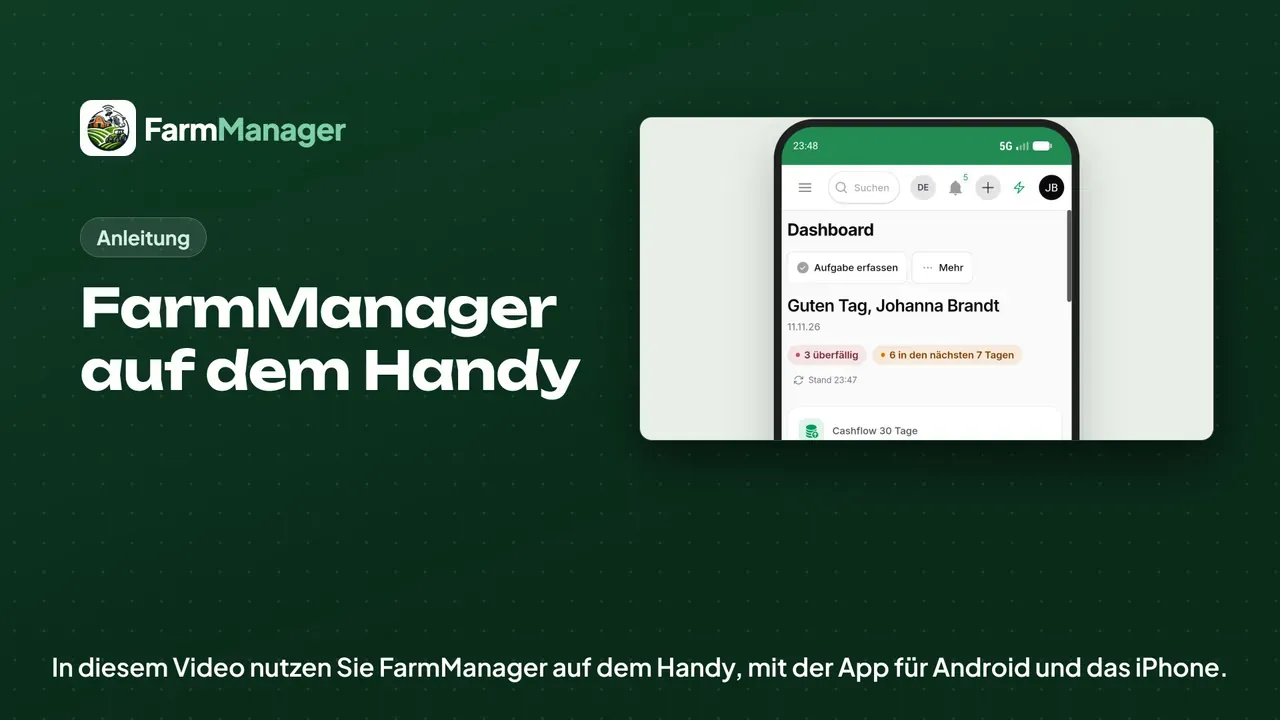
Ouvrir l'application
Vous trouvez l'application sous le nom FarmManager dans le Google Play Store et dans l'App Store.
Au premier lancement, vous vous connectez avec la même adresse e-mail et le même mot de passe que sur l'ordinateur. Avec Se souvenir de moi, vous n'avez pas à le refaire à chaque fois.
Barre du pouce
L'application ouvre ensuite le tableau de bord, comme dans le navigateur. En bas se trouve la barre du pouce, pour que vous atteigniez l'essentiel d'une seule main.
On y trouve la pointeuse, sur certaines exploitations la Traite du jour à la place.
Appuyez sur Tâches. Sur le téléphone, FarmManager affiche les listes sous forme de cartes les unes sous les autres ; avec le symbole du tableau, vous passez au tableau.
Saisir
Avec Saisir, vous ouvrez les saisies rapides, par exemple pour signaler un défaut.
Avec Trouver l'animal par scan, vous scannez la boucle avec l'appareil photo du téléphone.
Menu et formulaires
Tout à droite, Menu ouvre la barre latérale avec tous les domaines. En haut, vous changez de ferme si vous en gérez plusieurs.
Appuyez par exemple sur Animaux, puis sur Créer, pour enregistrer un nouvel animal.
Dans chaque formulaire, la barre d'enregistrement se trouve en bas, à portée du pouce. Avec Annuler, vous revenez à la liste.
Conseils
Dans le menu utilisateur en haut à droite, vous activez le verrouillage de l'application sous Biométrie/code PIN. FarmManager ne s'ouvre alors qu'avec votre empreinte digitale ou le code PIN du téléphone.
Sur Android, l'application lit en plus les boucles NFC si le téléphone dispose du NFC.
Vous connectez des lecteurs de boucles Bluetooth sur Android et sur iPhone. Pour cela, appuyez sur le symbole de scan dans le champ ID de Tag quand vous créez un animal.