
Ouvrir l'import
Dans la barre latérale, sous Gestion des Animaux, ouvrez Animaux. Pour une nouvelle exploitation, la liste est encore vide.
Cliquez en haut sur Importer Animaux. Avec Télécharger le fichier CSV exemple, vous obtenez un modèle avec toutes les colonnes.
Associer les colonnes
Cliquez dans le champ et choisissez votre liste.
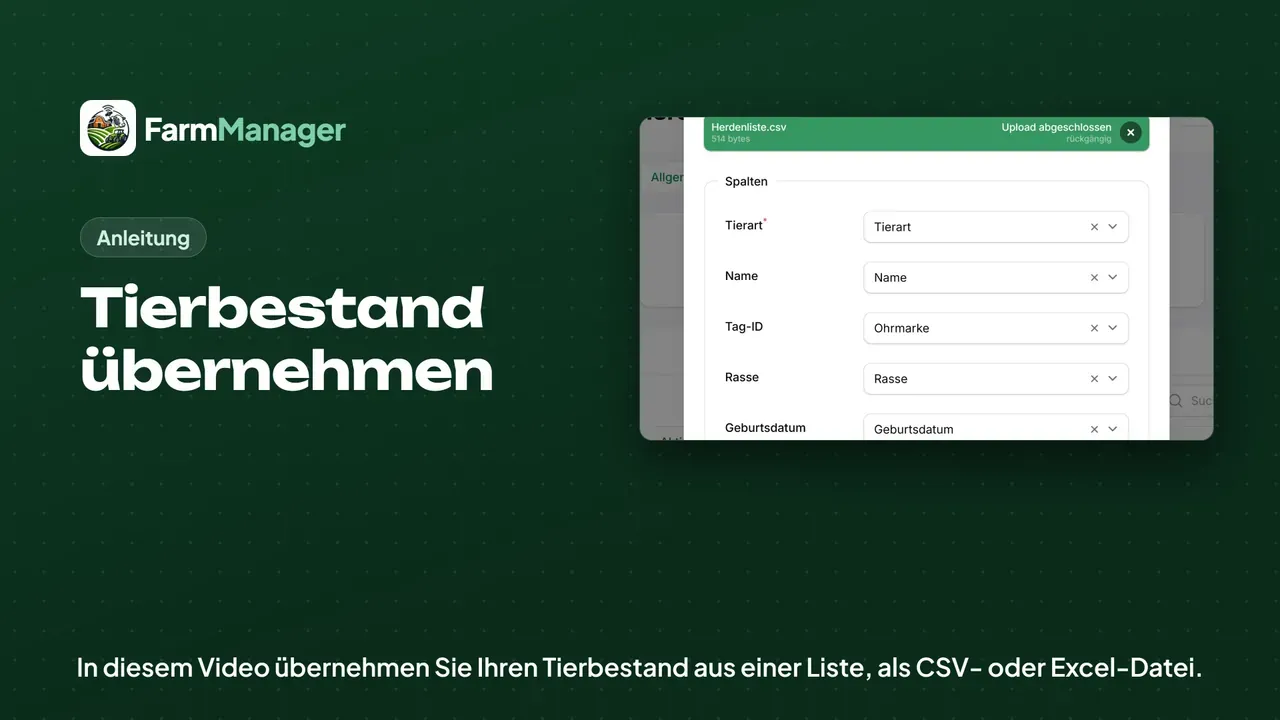
Sous Colonnes, FarmManager associe les colonnes de votre fichier d'après les en-têtes. Vérifiez chaque association, la boucle du fichier correspond par exemple à ID de Tag.
Pour Type d'Animal, Genre et Statut de l'Animal, votre fichier a besoin d'une colonne chacun. Elle peut contenir les mots que FarmManager affiche aussi, comme Vache, Féminin et En Bonne Santé.
Pour le sexe, FarmManager comprend aussi les abréviations de HI-Tier, donc W et M.
Si votre exploitation est connectée à HI-Tier, chaque nouvel animal a en plus besoin de sa Date de Naissance.
Importer
Cliquez sur Importer. L'import s'exécute en arrière-plan, vous pouvez continuer à travailler pendant ce temps.
Dès qu'il est terminé, la cloche en haut à droite vous le signale. Elle indique combien de lignes FarmManager a reprises.
Pour les lignes que FarmManager ne peut pas reprendre, la notification propose un fichier à télécharger.
Résultat
Ouvrez de nouveau les Animaux : votre cheptel figure dans la liste. En haut, FarmManager compte les animaux, séparés par sexe.
FarmManager associe la race à la liste des races. Si une race y manque, la notification la nomme.
Conseils
Si vous importez de nouveau la même liste, FarmManager met à jour les animaux d'après la boucle au lieu de les créer en double.
L'import ne signale rien à HI-Tier, car les animaux sont déjà sur votre exploitation. Le rapprochement avec HI-Tier se trouve en haut, dans le menu HI-Tier.
Si vous voulez relire quelque chose, cliquez en haut sur Aide.