Module

Pflanzenbau & Fruchtfolge

Sie planen Kulturen und Fruchtfolgen mit Live-Regelprüfung und halten Zwischenfrüchte, Ernte und die Konditionalität (GLÖZ) fest.

Mehr zu Pflanzenbau & Fruchtfolge

Planen Sie Kulturen und Fruchtfolgen auf Basis Ihrer Daten, mit Live-Regelprüfung, Zwischenfrüchten, Erntedokumentation und EU-Konditionalität (GLÖZ). Erträge und Deckungsbeitrag kommen ab dem Paket Betrieb (Pro) hinzu.
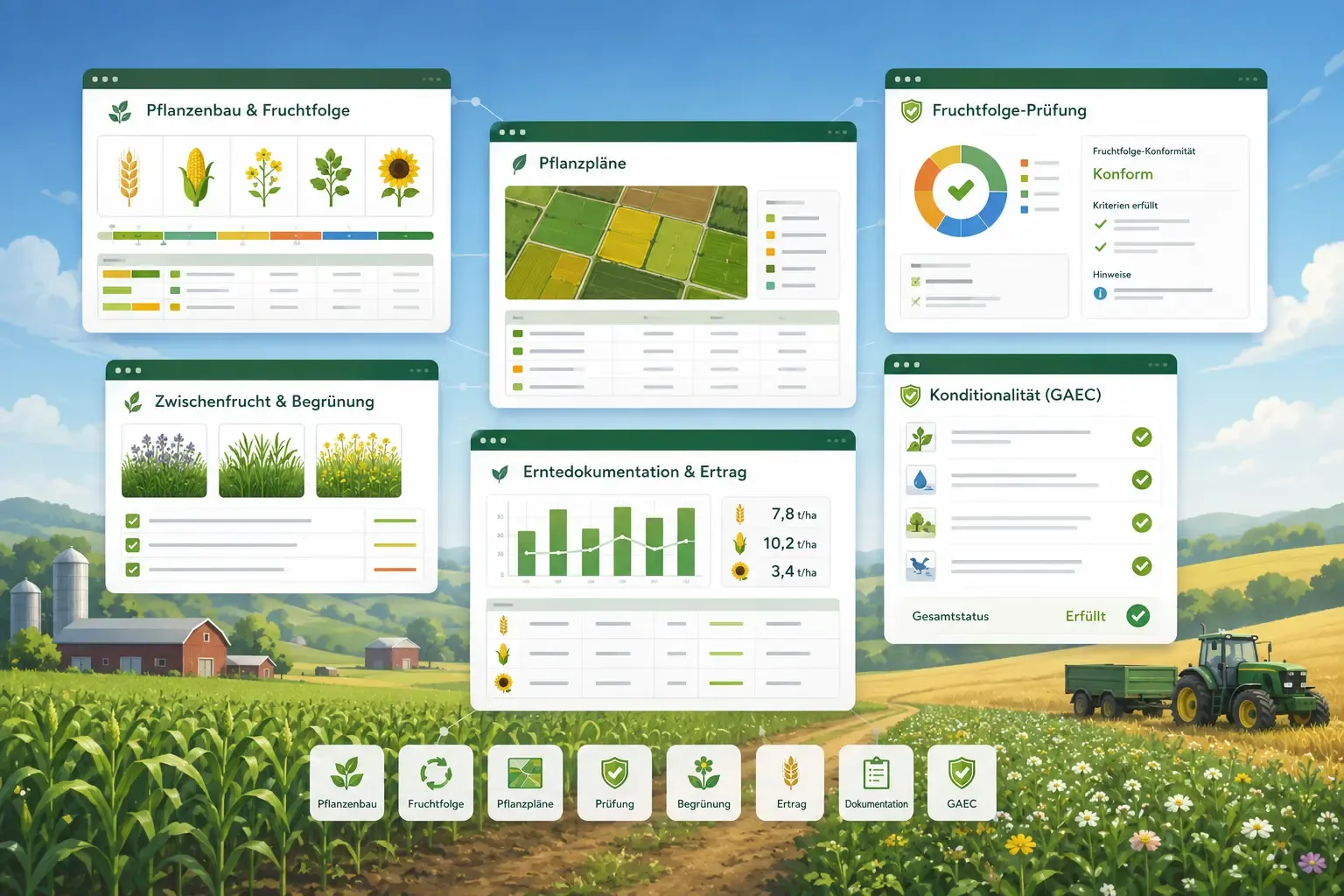
Grüne App-Fenster über einem Mais-Feld mit Traktor. Symbole für Getreide und Raps, eine Luftbild-Planung der Fruchtfolge, ein grünes Häkchen für Konformität, drei Fotos von Zwischenfrüchten und ein Ertrags-Diagramm.
Wichtigste Funktionen

Das Wichtigste zu Pflanzenbau & Fruchtfolge

Die Einzelheiten zu jeder Funktion stehen weiter unten in ihrer Gruppe.

Anbauplanung als Tafel

In der Tafel ist jeder Schlag eine Zeile und jedes Erntejahr eine Spalte, drei Jahre zurück und zwei nach vorn.

Erntedokumentation & Ertrag

Nach der Saison tragen Sie am Pflanzplan das Erntedatum ein, ab dem Paket Betrieb (Pro) auch Erntemenge, Qualitätsstufe und Wassergehalt.

Funktionen nach Gruppen

Anbauplanung

Sie legen für jeden Schlag fest, was in welchem Erntejahr wächst, mit Sorte, Saatstärke und Saattag.

Alle Funktionen ansehen

Pflanzpläne

Sie planen mehrjährige Fruchtfolgen auf Basis der bisherigen Hauptkulturen jedes Schlags.

Mehr dazu

Planen Sie Fruchtfolgen und Aussaattermine über mehrere Jahre, auf Basis der bisherigen Hauptkulturen jedes Felds. Das System berechnet passende Erntezeiträume automatisch. Der Kultur-Katalog umfasst über 450 Kulturen. Er reicht von Getreide, Hülsenfrüchten, Hackfrüchten und Ölsaaten über Futterpflanzen, Gemüse, Obst und Kräuter bis zu Wein und Begrünungen. Fast alle haben einen EPPO-Code (eine internationale Kennung für Pflanzen).

Anbauplanung als Tafel

In der Tafel ist jeder Schlag eine Zeile und jedes Erntejahr eine Spalte, drei Jahre zurück und zwei nach vorn.

Mehr dazu

In der Anbauplanung sehen Sie Ihre Felder als Tafel. Eine Tafel ist eine Tabelle. Jedes Feld hat eine Zeile und jedes Erntejahr eine Spalte, drei Jahre zurück und zwei nach vorn. In der Zelle steht die Hauptfrucht. Darunter steht die Zweit- oder Zwischenfrucht, jeweils mit Sorte, Saatstärke und Saatdatum. Der Winterweizen, den Sie im Oktober säen, steht in der Spalte des Jahres, in dem er geerntet wird. Für die nächste Saison markieren Sie die Felder und klicken auf „Vorjahr übernehmen“. Felder, auf denen schon etwas geplant ist, bleiben dabei, wie sie sind. Die Meldung nennt sie. Kultur, Sorte, Saatdatum und Saatstärke setzen Sie genauso für viele Felder auf einmal. Nach der Saat schreibt „In Schlagkartei übernehmen“ die Aussaat als Arbeitsgang in die Schlagkartei. Bricht eine Kultur eine Fruchtfolgeregel, steht der Hinweis in ihrer Zelle. Neben jedem Acker zeigt eine Ampel den Fruchtwechsel nach GLÖZ 7. Unter der Tafel stehen die Hauptkulturen mit Fläche und Anteil am Ackerland. Sie sind gegen die Vorgaben der Öko-Regelung 2 geprüft. Das gibt es in jedem Paket, schon ab dem Paket Feld & Wald (Lite).

Zweitfrucht, Sorte und Saatstärke im Pflanzplan

Im Pflanzplan legen Sie fest, ob eine Kultur Haupt-, Zweit- oder Zwischenfrucht ist.

Mehr dazu

Im Pflanzplan legen Sie fest, ob eine Kultur als Haupt-, Zweit- oder Zwischenfrucht steht. Das Erntejahr ergibt sich aus den Daten. Tragen Sie es selbst ein, bleibt es stehen, auch wenn sich später ein Datum ändert. Eine Zweitfrucht zählt für GLÖZ 7 und die Öko-Regelung 2 nicht als Hauptkultur. Ein Beispiel ist Silomais nach Roggen-GPS, das ist Roggen, der als ganze Pflanze siliert wird. Sorten legt jeder Betrieb selbst an, mit Züchter und BSA-Nummer (Nummer beim Bundessortenamt). Das geht direkt aus der Auswahl im Plan. Die Saatstärke geben Sie in kg/ha, Körnern je m² oder Einheiten je Hektar an. Das gibt es in jedem Paket, schon ab dem Paket Feld & Wald (Lite). Nutzen Sie ab dem Paket Betrieb (Pro) das Lager, hängen Sie außerdem die Saatgutpartie aus dem Lager an den Plan.

Zum Teil ab Paket Betrieb (Pro)

Saatgutherkunft und Sortenschutz

Zu jeder Aussaat halten Sie fest, woher das Saatgut kam, bei Z-Saatgut mit Anerkennungsnummer und beim Nachbau mit dem Aufbereiter.

Mehr dazu

Im Abschnitt „Saatgut“ des Pflanzplans halten Sie fest, woher das Saatgut für diese Aussaat kam. Zur Wahl stehen Z-Saatgut, Nachbau, eigene Vermehrung und Basis- oder Vorstufensaatgut. Z-Saatgut ist zertifiziertes Saatgut aus dem Handel. Nachbau heißt: Sie säen Körner aus Ihrer eigenen Ernte wieder aus. Bei Z-Saatgut tragen Sie die Anerkennungsnummer vom Sackanhänger ins Feld ein. FarmManager weist darauf hin, wenn sie nicht wie eine Anerkennungsnummer aussieht. Beim Nachbau tragen Sie den Aufbereiter ein. Das ist der Betrieb, der Ihr Erntegut gereinigt oder gebeizt hat. Die Saatgutmenge rechnet das Formular aus Saatstärke und Schlaggröße aus. Bei Körnern je Quadratmeter nimmt es das Tausendkorngewicht dazu. An der Sorte vermerken Sie Schutzstatus und Sortenschutzinhaber. Dazu kommt die Nachbaugebühr. Die schreiben Sie aus der Gebührenliste des Jahres ab. Eine Sorte, die als Hybride markiert ist, lässt sich nicht als Nachbau eintragen. In der Anbauplanung setzen Sie die Herkunft mit „Saatgutherkunft setzen“ für alle markierten Schläge eines Erntejahres in einem Schritt. Das hilft zum Beispiel, wenn der ganze Weizen aus eigener Ernte stammt. Das gibt es in jedem Paket, schon ab dem Paket Feld & Wald (Lite). Ab dem Paket Betrieb (Pro) führen Sie Saatgut im Lager. Dann tragen Sie die Angaben vom Etikett an der Partie ein. Ein Pflanzplan mit dieser Partie übernimmt sie in seine leeren Felder.

Zum Teil ab Paket Betrieb (Pro)

Nachbauauskunft

Aus Ihren Pflanzplänen stellt FarmManager je Erntejahr die Nachbauauskunft für die Saatgut-Treuhand zusammen, mit einer Zeile je Sorte.

Mehr dazu

Wer Weizen oder Kartoffeln aus eigener Ernte wieder aussät, schuldet dem Sortenschutzinhaber eine Auskunft über diesen Nachbau. FarmManager stellt die Nachbauauskunft für die Saatgut-Treuhand zusammen. Das geschieht je Erntejahr aus den Pflanzplänen. Dort stehen Herkunft, Sorte, Saatmenge und Aufbereiter schon drin. Aus den Daten wird je Sorte eine Zeile. Sie zeigt den Nachbau in Dezitonnen und Hektar, den Aufbereiter und das zugekaufte Z-Saatgut samt Händler. Zwischenfrüchte zählen mit. Vor dem Einreichen zeigt eine Prüfliste, was fehlt. Zum Beispiel, auf welchem Schlag die Herkunft fehlt, wo Nachbau ohne Sorte steht und ob eine Hybridsorte als Nachbau eingetragen ist. Die Gebühr schätzt FarmManager mit dem Satz, den Sie an der Sorte aus der Gebührenliste übernommen haben. Der Satz gilt je Dezitonne oder je Hektar. Für Kleinlandwirte gibt es einen Haken. Dann steht bei jeder Gebühr null. Die Auskunft gibt es als PDF und als CSV. Das PDF dient Ihnen als Vorlage zum Ausfüllen des Bogens. Abschicken müssen Sie selbst. Danach vermerken Sie, wann Sie eingereicht haben, und später, wann bezahlt wurde. Für ein Erntejahr mit Nachbau steht die Rückmeldefrist in der Liste „Zu erledigen“ auf der Startseite. Das gilt, solange keine Auskunft eingereicht ist. Das gibt es in jedem Paket, schon ab dem Paket Feld & Wald (Lite).

Anbau-Geschichte importieren

Die Anbauhistorie Ihrer Schläge übernehmen Sie als CSV- oder Excel-Datei, etwa aus dem Export Ihrer bisherigen Ackerschlagkartei.

Mehr dazu

Die Anbau-Geschichte Ihrer Schläge übernehmen Sie als CSV- oder Excel-Datei. Zum Beispiel aus dem Export Ihrer bisherigen Schlagkartei. Jede Zeile nennt den Schlag (Name, Agrarportal-Schlag-ID oder FLIK), das Erntejahr und die Kultur. Auf Wunsch stehen dort auch Haupt- oder Zwischenfrucht, Saat- und Erntedatum und der Ertrag. Den Ertrag können Sie auch je Hektar angeben. FarmManager rechnet ihn mit der Größe des Schlags um. Kulturen, die FarmManager nicht selbst erkennt, ordnen Sie im Import-Dialog einmal zu. Die Zuordnung bleibt für Ihren Betrieb gespeichert und gilt beim nächsten Import. Ein zweiter Import derselben Datei legt keine doppelten Anbaupläne an. Zeilen, die sich nicht übernehmen lassen, stehen mit Begründung in einer Fehlerdatei. Die Prüfung der Fruchtfolge bezieht die übernommenen Jahre ein. Das gibt es in jedem Tarif, schon ab dem Paket Feld & Wald (Lite). Den Ertrag übernimmt der Import ab dem Paket Betrieb (Pro).

Zum Teil ab Paket Betrieb (Pro)

Vorlagen für Anbaupläne

Wiederverwendbare Kultur- und Zwischenfruchtpläne speichern Sie als Vorlage und übernehmen sie in einen neuen Pflanzplan.

Mehr dazu

Legen Sie wiederverwendbare Pläne für Kulturen und Zwischenfrüchte als Vorlage an (Kultur, Status, Typ der Zwischenfrucht, Art der Beendigung). Beim Anlegen eines neuen Pflanzplans übernehmen Sie die Vorlage. Schlag, Aussaat-Datum, Erntedatum und Ernte-Ergebnis werden nicht übernommen.

Fruchtfolge und Zwischenfrüchte

FarmManager prüft die Fruchtfolge gegen die Regeln Ihres Betriebs, und Sie erfassen Zwischenfrüchte mit Typ und Beendigungsart.

Mehr zum Ackerbau
Alle Funktionen ansehen

Fruchtfolge-Prüfung

Beim Anlegen eines Pflanzplans vergleicht FarmManager sofort den geplanten Anbau mit den letzten Hauptkulturen und Zweitfrüchten auf der Fläche.

Mehr dazu

Das Programm prüft beim Anlegen eines Pflanzplans, ob die geplante Kultur zur Vorfrucht und zu Zweitfrüchten auf der Fläche passt. Bei zu kurzen Pausen erscheint eine Meldung als Info, Warnung oder Verstoß. Wird dieselbe Kultur nach drei Anbauten in Folge noch einmal geplant, meldet das Programm automatisch einen Hinweis auf Monokultur. Die Regeln für Getreide, Mais, Raps, Zuckerrüben, Sonnenblumen, Kartoffeln und Leguminosen (Hülsenfrüchte) sind als Standard hinterlegt. Ihr Betrieb passt sie an und ergänzt eigene Regeln.

Fruchtfolge-Regeln für Ihren Betrieb

Die mitgelieferten Fruchtfolgeregeln passen Sie an Ihren Betrieb an.

Mehr dazu

Die mitgelieferten Fruchtfolge-Regeln passen Sie an Ihren Betrieb an. Eine Standardregel schalten Sie ab oder geben ihr eine andere Mindest-Pause. Mit „Auf Standard zurücksetzen“ gilt wieder die Standardregel. Eigene Regeln ergänzen Sie mit Kultur, Vorfrucht, Mindest-Pause, Schweregrad und eigenem Hinweistext. Anpassungen und eigene Regeln gelten nur für Ihren Betrieb. Die Prüfung im Pflanzplan und die Fruchtfolge-Zeitachse in 3D berücksichtigen sie automatisch. Die Regeln öffnen Sie über „Fruchtfolgeregeln“ in der Liste der Pflanzpläne. Das gibt es in jedem Tarif, schon ab dem Paket Feld & Wald (Lite).

Zwischenfrucht & Begrünung

In der GLÖZ-7-Bewertung des Betriebs zählt eine Zwischenfrucht des laufenden Jahres als Fruchtwechsel.

Mehr dazu

Markieren Sie einen Plan als Zwischenfrucht. Sie wählen den Zwischenfrucht-Typ und die Beendigungsart (Abfrieren, Mulchen oder Einarbeiten). Zwischenfrüchte werden in der Fruchtfolge-Kette übersprungen. In der GLÖZ-7-Bewertung des Betriebs zählt eine Zwischenfrucht des laufenden Jahres als Fruchtwechsel. Für die Düngebedarfsermittlung wählen Sie die Zwischenfrucht am Eintrag der Düngebedarfsermittlung selbst aus. Aus dem Pflanzplan wird sie nicht übernommen.

Ernte und Auswertung

Sie halten fest, wann geerntet wurde, und ab dem Paket Betrieb (Pro) zeigt FarmManager Ertrag und Deckungsbeitrag je Schlag.

Alle Funktionen ansehen

Erntedokumentation & Ertrag

Nach der Saison tragen Sie am Pflanzplan das Erntedatum ein, ab dem Paket Betrieb (Pro) auch Erntemenge, Qualitätsstufe und Wassergehalt.

Mehr dazu

Erfassen Sie nach der Saison am Pflanzplan das tatsächliche Erntedatum und Ernte-Notizen. Ab dem Paket Betrieb (Pro) kommen die tatsächliche Erntemenge, die Qualität und der Wassergehalt dazu. Der Ertrag pro Hektar wird dann automatisch berechnet und je Erntejahr in der 3D-Zeitachse der Fruchtfolge gezeigt. Die Menge halten Sie in jedem Paket auch an der Feldarbeit fest. Das geht bei Ernte, Mähen, Pressen und Häckseln. Gibt es für den Schlag eine Ertragskarte vom Mähdrescher, übernehmen Sie Ertrag und Wassergehalt von dort.

Zum Teil ab Paket Betrieb (Pro)

Deckungsbeitrag je Feld

FarmManager zeigt für jeden Anbauplan den Deckungsbeitrag, das ist der Erlös abzüglich der erfassten Kosten der Feldarbeiten.

Mehr dazu

Ab dem Paket Betrieb (Pro) zeigt FarmManager für jeden Anbauplan den Deckungsbeitrag. Das ist der Erlös abzüglich der erfassten Kosten der Feldarbeiten. Als Erlös zählen die realisierten Verkäufe aus dem Lager, oder Erntemenge mal Verkaufspreis. Die Kosten sind gegliedert nach Saat, Bodenbearbeitung, Düngung, Pflanzenschutz, Ernte und Sonstigem. Angezeigt wird das in Euro und je Hektar. Eine Rangliste aller Felder des laufenden Erntejahres mit Betriebssumme steht in der Feldliste bereit. Es ist eine beratende Kennzahl für Ihre Entscheidungen und kein Buchungsbeleg. Berücksichtigt werden nur Kosten, die Sie an Feldarbeiten erfasst haben.

Ab Paket Betrieb (Pro)

Fruchtfolge als räumliche Zeitachse

Je Fläche zeigt eine Säule die Erntejahre als Segmente mit Zwischenfrucht-Bändern, bis zu 15 Jahre zurück.

Mehr dazu

Je Fläche zeigt eine Säule die Erntejahre als Segmente samt Zwischenfrucht-Bändern, bis zu 15 Jahre zurück als wählbares Fenster. Jedes Hauptsegment wird gegen die Fruchtfolge-Regeln geprüft, und Verstöße werden in der Zeitachse sichtbar gemacht.

Konditionalität (GLÖZ)

Befunde zur Konditionalität (GLÖZ) stehen am Schlag und in einer Übersicht des Betriebs, und Sie vergleichen zwei Jahresstände eines Schlages.

Alle Funktionen ansehen

Konditionalität (GLÖZ)

FarmManager prüft jeden Schlag gegen die Standards GLÖZ 1 bis 9 und nennt zu jedem Befund den Grund.

Mehr dazu

Behalten Sie die Anforderungen der EU-Konditionalität (GLÖZ, guter landwirtschaftlicher und ökologischer Zustand) im Blick und dokumentieren Sie die Einhaltung pro Fläche. Das Programm prüft jedes Feld gegen die GLÖZ-Standards 1, 2, 3, 4, 5/6, 7, 8 und 9. Probleme werden direkt am Feld angezeigt und für den ganzen Betrieb in einer Übersicht. Die Farbe zeigt, wie dringend es ist (Info oder Warnung). Jeder Befund nennt den Standard und den Grund, zum Beispiel ein fehlender Pufferstreifen, ein Feld ohne Bodenbedeckung oder ein Acker mit zu wenigen verschiedenen Kulturen in den letzten drei Jahren. Im selben Profil halten Sie fest, an welchen Öko-Regelungen (ÖR 1 bis 7) das Feld teilnimmt. Ob die Voraussetzungen dafür erfüllt sind, prüft die Seite „Öko-Regelungen“.

Konditionalität auf einen Blick

Eine Betriebskarte fasst das Gesamturteil zur Konditionalität (GLÖZ) zusammen, mit der Zahl der Schläge mit Befunden.

Mehr dazu

Eine Betriebskarte fasst das Gesamturteil zur Konditionalität (GLÖZ) samt Zahl der Schläge mit Befunden zusammen. Die Standards GLÖZ 1 (Dauergrünland), GLÖZ 7 (Fruchtwechsel) und GLÖZ 8 (nichtproduktive Flächen) werden je als eigene Ampel mit Betriebs-Urteil geführt. Bei GLÖZ 1 vergleicht FarmManager den Anteil an Dauergrünland mit dem Referenzanteil (Basisjahr 2018), den Sie hinterlegen. Ohne Referenz beobachtet FarmManager nur. GLÖZ 7 gilt als erfüllt, wenn einer von zwei Wegen zutrifft. Der erste Weg ist die Anbau-Vielfalt. Bis 30 ha Ackerland brauchen Sie mindestens zwei Kulturen, darüber drei. Die Hauptkultur darf höchstens 75 % haben. Über 30 ha dürfen die zwei größten Kulturen zusammen höchstens 95 % haben. Der zweite Weg ist der Fruchtwechsel. Er gilt auf mindestens einem Drittel des Ackerlands im Vergleich zum Vorjahr. Dabei zählen eine Zwischenfrucht sowie Roggen, Mais und Tabak mit. Kein Schlag darf in drei Jahren nur eine Hauptkultur tragen. Öko-Betriebe und Betriebe mit weniger als 10 ha Ackerland nimmt GLÖZ 7 aus. Der Mindestanteil nichtproduktiver Fläche nach GLÖZ 8 gilt derzeit als freiwillig. Der Dialog „Konditionalität-Status“ zeigt Anteile, Ausnahmen und die Befunde aller Schläge. Dazu zeigt er, ob Ihr Betrieb mit weniger als 10 ha landwirtschaftlicher Fläche unter die Ausnahme von den GLÖZ-Kontrollen nach VO (EU) 2025/2649 fällt.

GLÖZ-Vergleich über zwei Jahre

Zum Stichtag legt FarmManager für jeden Schlag einen Jahresstand des GLÖZ-Profils an, und Sie vergleichen zwei Jahresstände Schlag für Schlag.

Mehr dazu

Zum Stichtag, standardmäßig dem 15. Mai, legt das Programm automatisch einen Jahresstand des GLÖZ-Profils jedes Felds an: ein Datensatz je Feld und Jahr. Er kann in FarmManager nur angelegt und gelesen werden. Sie können ihn dort nicht bearbeiten oder löschen. Wählen Sie zwei Jahre aus und sehen Sie pro Feld, was sich geändert hat, bei allen 13 Merkmalen. Geänderte Werte werden farbig hervorgehoben. So können Sie nachvollziehen, wie sich ein Feld entwickelt hat.

Ackergras und Ackerstatus nach § 7 GAPDZV

Eine Fläche, die am 01.01.2026 Ackerland war, wird durch Grasnutzung nicht mehr zu Dauergrünland, und die GLÖZ-Prüfung berücksichtigt das.

Mehr dazu

Nach § 7 Abs. 1 der geänderten GAP-Direktzahlungen-Verordnung (GAPDZV) bleibt Ackerland Ackerland. Das gilt für Flächen, die am 01.01.2026 Ackerland waren. Sie werden nicht mehr zu Dauergrünland, auch wenn Kleegras oder Ackergras länger als fünf Jahre darauf steht. Die 5-Jahres-Regel gilt für sie nur in einem Fall: Der Betrieb hat bis zum 30.09.2026 gegenüber der Behörde erklärt, dass die Ausnahme nicht gelten soll. Im GLÖZ-Profil des Schlags tragen Sie zwei Dinge ein. Erstens, ob die Fläche am Stichtag Ackerland war. Zweitens, ob Ihr Betrieb diese Erklärung abgegeben hat, mit Datum. Behält die Fläche ihren Ackerstatus, zeigt die GLÖZ-Prüfung einen Hinweis. Er sagt, dass der Ackerstatus erhalten bleibt. Die Warnung zum Dauergrünland fällt dann weg. Bei einem Grasschlag ohne diese Angabe fragt FarmManager danach. Für bestehende Schläge ist die Angabe aus den Jahresständen 2025 und 2026 vorbelegt, wo sie sich daraus ablesen lässt. Landesrecht zum Erhalt von Grünland prüft FarmManager nicht. Das gibt es in jedem Paket, schon ab dem Paket Feld & Wald (Lite).

Öko-Regelungen und Agrarumwelt

FarmManager schätzt vor dem Sammelantrag, was Öko-Regelungen und Direktzahlungen bringen, und warnt, wenn ein Eintrag gegen eine laufende Agrarumwelt-Verpflichtung verstößt.

Alle Funktionen ansehen

Öko-Regelungen prüfen und Prämie schätzen

Die Seite „Öko-Regelungen“ rechnet ÖR 1 bis 7 vor dem Sammelantrag durch, mit den Daten, die schon in FarmManager stehen.

Mehr dazu

Welche Öko-Regelungen sich lohnen, sieht man oft erst beim Ausfüllen des Sammelantrags. Die Seite „Öko-Regelungen“ rechnet ÖR 1 bis 7 vorher durch. Sie nutzt, was ohnehin in FarmManager steht: Schläge mit ihrem Konditionalitätsprofil, Anbauplan, Pflanzenschutz, Düngung, Schlagkartei, Tierbestand und Gebietskulissen. Für jeden Schlag steht dort, ob er geeignet ist, ob etwas die Prämie kosten kann oder ob eine Bedingung fehlt. So fällt Winterweizen auf einem ÖR-6-Schlag auf. Auch ein Brachestreifen, der im Mai gemulcht wurde, fällt auf. Nimmt nur ein Streifen am Feldrand teil, tragen Sie seine Fläche im Profil des Schlags ein. Die Stufen bei Brache und Altgrasstreifen rechnet die Seite selbst, mit der Obergrenze von 8 Prozent und der Ein-Hektar-Regel. Mit Häkchen probieren Sie aus, was ein weiterer Schlag in ÖR 6 bringt. Für ÖR 4 tragen Sie bei Bedarf eine eigene RGV-Zahl ein. Beim Ausprobieren wird nichts gespeichert. Die Prämie ist eine Schätzung. Sie nutzt die Einheitsbeträge aus Anlage 4 der GAP-Direktzahlungen-Verordnung. Gibt es für ein Jahr noch keine Beträge, rechnet die Seite mit dem letzten bekannten Jahr und sagt das dazu. Wer auf einem ÖR-6-Schlag in der Sperrfrist Pflanzenschutz einträgt, bekommt im Formular einen Hinweis. Die Kennarten für ÖR 5 weisen Sie weiter selbst nach. Das gibt es in jedem Paket, schon ab dem Paket Feld & Wald (Lite).

Prämienvorschau für die Direktzahlungen

Für das gewählte Antragsjahr sehen Sie, was an Direktzahlungen ungefähr zusammenkommt.

Mehr dazu

Im Reiter „Prämien“ der Seite „Öko-Regelungen“ sehen Sie für das gewählte Antragsjahr, was an Direktzahlungen ungefähr zusammenkommt. Das Antragsjahr ist das Jahr, für das Sie den Antrag stellen. Grundlage ist die förderfähige Fläche Ihrer Felder, dieselbe wie bei den Öko-Regelungen. Darauf rechnet die Seite die Einkommensgrundstützung und die Umverteilungseinkommensstützung für die ersten 60 Hektar. Die Öko-Regelungen aus dem ersten Reiter kommen dazu. Junglandwirte schalten die Junglandwirte-Einkommensstützung ein. Sie gilt für bis zu 120 Hektar. Mutterkühe, Mutterschafe und Mutterziegen zählt die Seite aus dem heutigen Tierbestand. Stehen im Sommer andere Tiere auf der Weide, tragen Sie die Zahl selbst ein. Hat Ihr Betrieb Milchlieferungen erfasst, rechnet die Seite keine Mutterkuhprämie, weil sie dann entfällt. Für 2025 rechnet die Seite mit den Beträgen aus dem Bundesanzeiger, für 2026 mit den geplanten. Sie sagt dazu, welche sie nimmt. Kürzungen zieht die Schätzung nicht ab. Oben steht die geschätzte Summe der Direktzahlungen. Die können Sie später mit dem Bescheid vom Amt vergleichen. Prämien aus Agrarumwelt-Verpflichtungen zahlt das Land nach seinem eigenen Programm. Deshalb stehen sie in einer eigenen Zeile. Darunter sehen Sie, was mit ihnen zusammen für das Jahr zu erwarten ist. Die Tabelle laden Sie als CSV herunter, zum Beispiel für die Beratung oder das Gespräch mit der Bank. Dort steht diese Summe in der letzten Zeile. Das gibt es in jedem Paket, schon ab dem Paket Feld & Wald (Lite).

Agrarumwelt- und Vertragsnaturschutz-Verpflichtungen

Jede Verpflichtung aus dem Bewilligungsbescheid legen Sie an, ob Agrarumweltmaßnahme oder Vertragsnaturschutz.

Mehr dazu

Unter „Agrarumwelt-Verpflichtungen“ legen Sie jede Verpflichtung an, die im Bewilligungsbescheid steht. Das ist der Bescheid, der die Förderung bewilligt. Es kann KULAP in Bayern sein, FAKT II in Baden-Württemberg, eine Agrarumweltmaßnahme eines anderen Landes oder Vertragsnaturschutz. Sie tragen Maßnahmencode, Laufzeit, Prämie je Hektar und die Felder mit der verpflichteten Fläche ein. Die Auflagen wählen Sie aus einer festen Liste. Zur Wahl stehen zum Beispiel keine Düngung, kein mineralischer Stickstoff, keine Pflanzenschutzmittel, Mahd erst ab einem bestimmten Tag, Zwischenfrucht bis zu einem bestimmten Tag stehen lassen, Höchstbesatz in GV/ha (Großvieheinheiten je Hektar) oder Streifenbreite. Tragen Sie auf einer Wiese mit Düngeverbot Gülle ein, sehen Sie den Hinweis gleich in der Prüfung vor der Düngung. Auch der Pflanzenschutz und die Schlagkartei warnen. Das passiert, wenn eine Anwendung, eine Mahd vor dem Termin oder ein zu früher Umbruch der Zwischenfrucht gegen eine laufende Verpflichtung verstößt. Mahdtermin, Zwischenfruchttermin und Ende der Laufzeit stehen im Kalender. Die Prämien gehen als eigene Zeile in die Prämienvorschau ein. Das gibt es in jedem Paket, schon ab dem Paket Feld & Wald (Lite).

ÖPUL-Maßnahmen für Betriebe in Österreich

Österreichische Betriebe tragen ihre ÖPUL-Maßnahmen unter „Agrarumwelt-Verpflichtungen“ ein.

Mehr dazu

Österreichische Betriebe tragen ihre ÖPUL-Maßnahmen unter „Agrarumwelt-Verpflichtungen“ ein. ÖPUL ist das Agrarumweltprogramm in Österreich. Als Programm wählen Sie ÖPUL und dann die Maßnahme aus einer Liste. Die Liste folgt den Informationsblättern der AMA. Sie enthält UBB mit den Biodiversitätsflächen, Bio, EEB, Erosionsschutz Acker, Humuserhalt auf Grünland und die sieben Varianten der Zwischenfruchtbegrünung. Das Formular trägt Code, Bezeichnung, Prämie und Auflagen ein. Die Werte gleichen Sie mit Ihrem Mehrfachantrag ab. So heißt der Sammelantrag in Österreich. Bei den Begrünungen gehören zwei Termine dazu. Das sind der späteste Tag für die Aussaat und der Tag, bis zu dem die Zwischenfrucht stehen bleiben muss. Die Schlagkartei weist darauf hin, wenn eine Begrünung zu spät gesät oder zu früh umgebrochen wird. Sie weist auch darauf hin, wenn jemand auf Grünland mit Humuserhalt pflügt. FarmManager prüft die Auflagen zu Düngung und Pflanzenschutz bei einer Begrünung nur für die Zeit, in der sie stehen muss. Die Hauptfrucht im Frühjahr ist davon nicht betroffen. Das gibt es in jedem Paket, schon ab dem Paket Feld & Wald (Lite).

Nachweis je Maßnahme und Schlag

Für die Vor-Ort-Kontrolle laden Sie den Nachweis je Maßnahme und Schlag für ein Jahr herunter.

Mehr dazu

Für die Kontrolle vor Ort laden Sie im Export-Menü der Agrarumwelt-Verpflichtungen den „Nachweis je Maßnahme und Schlag (CSV)“ für ein Jahr herunter. Darin steht jede Verpflichtung mit ihren Schlägen. Darunter stehen die Einträge aus Schlagkartei und Pflanzenschutz, die für ihre Auflagen zählen. Zu jedem Eintrag gehört das Ergebnis der Prüfung. Auch ein Schlag ohne solche Einträge bekommt eine Zeile. Den Nachweis gibt es für jedes Programm, für KULAP und FAKT genauso wie für ÖPUL. Herunterladen dürfen ihn nur Rollen, die Verpflichtungen, Schlagkartei und Pflanzenschutz sehen dürfen. Das gibt es in jedem Paket, schon ab dem Paket Feld & Wald (Lite).

Häufige Fragen

Häufige Fragen

Antworten auf häufige Fragen zu diesem Modul.

Module

Weitere Module

Diese Module gehören zum selben Bereich und arbeiten mit denselben Daten.

Feld & Maschinen

Flächen & Forst

Pflanzenschutz

Fuhrpark & Maschinen

Mit Ihren eigenen Tieren und Flächen ausprobieren

Sie testen FarmManager 30 Tage kostenlos. Die Einrichtung machen wir auf Wunsch gemeinsam mit Ihnen, ohne Aufpreis.