
Video-Anleitungen zu FarmManager
Die Videos zeigen das echte Programm mit Beispiel-Daten. Unter jedem Video stehen die Schritte noch einmal zum Nachlesen. Die Namen der Knöpfe sind so geschrieben, wie sie in FarmManager stehen.
Alle Anleitungen finden Sie auch auf unserem YouTube-Kanal. Wenn Sie den Kanal abonnieren, zeigt YouTube Ihnen neue Anleitungen an. @FarmManagerCloud auf YouTube
Einstieg
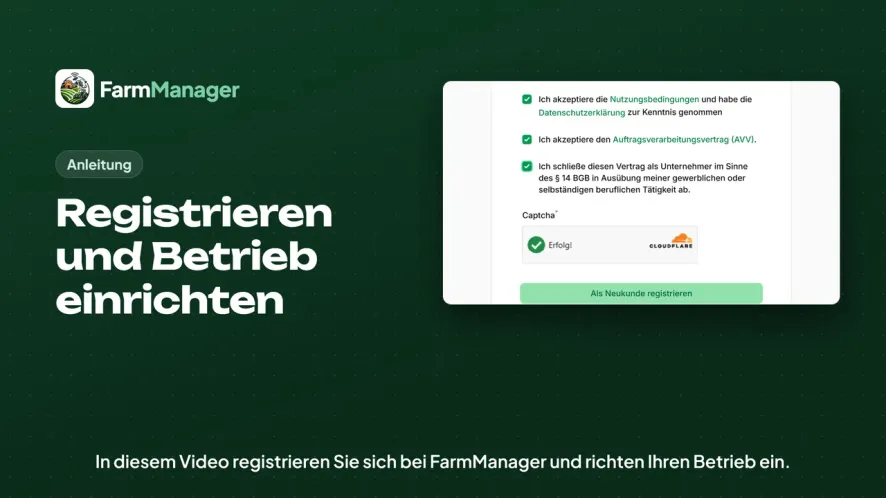
Konto anlegen und Betrieb einrichten
Sie legen ein Konto bei FarmManager an, bestätigen Ihre E-Mail-Adresse und tragen die Daten Ihres Betriebs ein.
Dauer: 3:47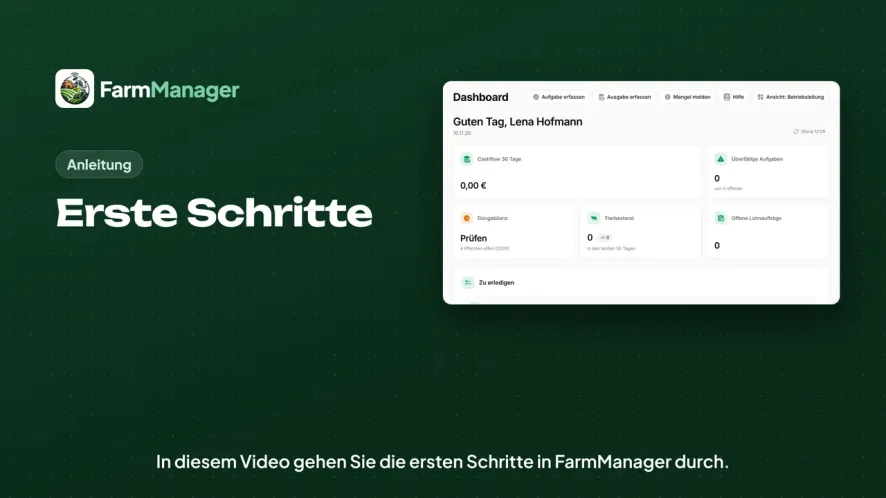
Erste Schritte
Sie lesen das Willkommens-Fenster, legen im Betriebsprofil Tierarten und Tätigkeitsbereiche fest und wählen, welche Module im Menü stehen.
Dauer: 2:28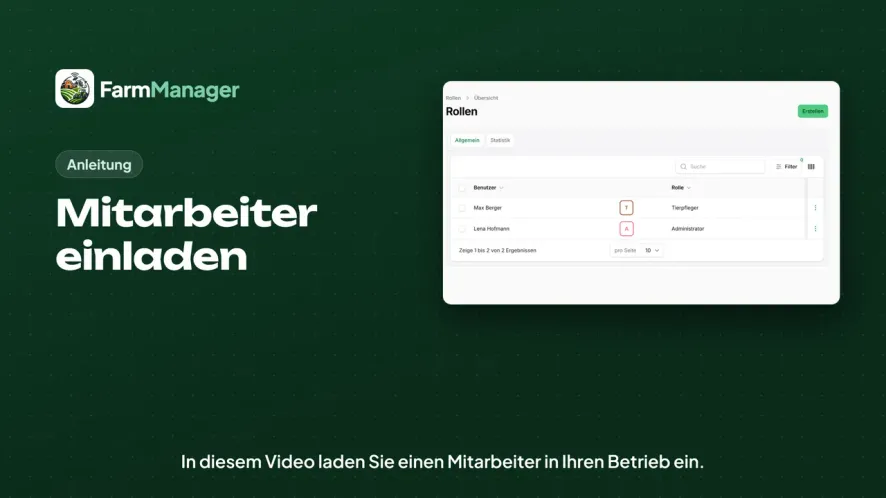
Mitarbeiter einladen
Sie legen einen Mitarbeiter als Benutzer an. Sie geben ihm eine Lizenz, eine Rolle und eine Berechtigung. Dann sehen Sie, wie er die Einladung annimmt.
Dauer: 2:52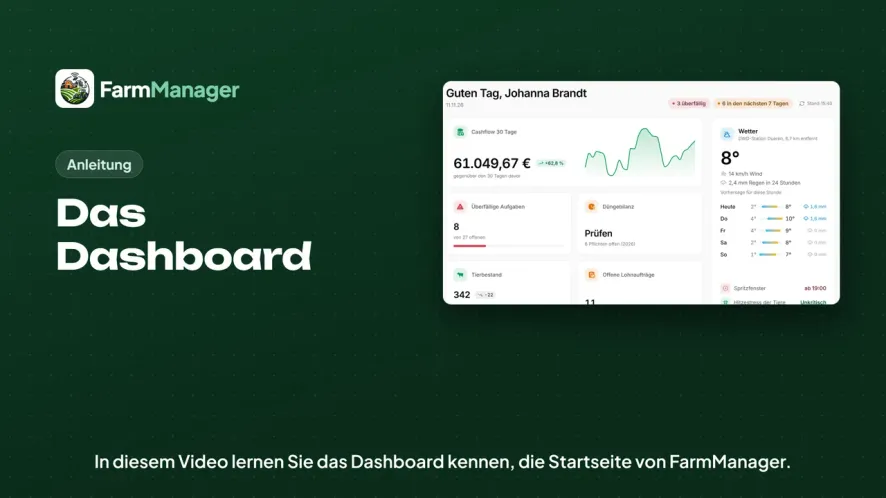
Das Dashboard
Sie lernen die Startseite von FarmManager kennen. Sie sehen, was ansteht und wo die gesetzlichen Fristen stehen. Sie wechseln die Ansicht.
Dauer: 2:47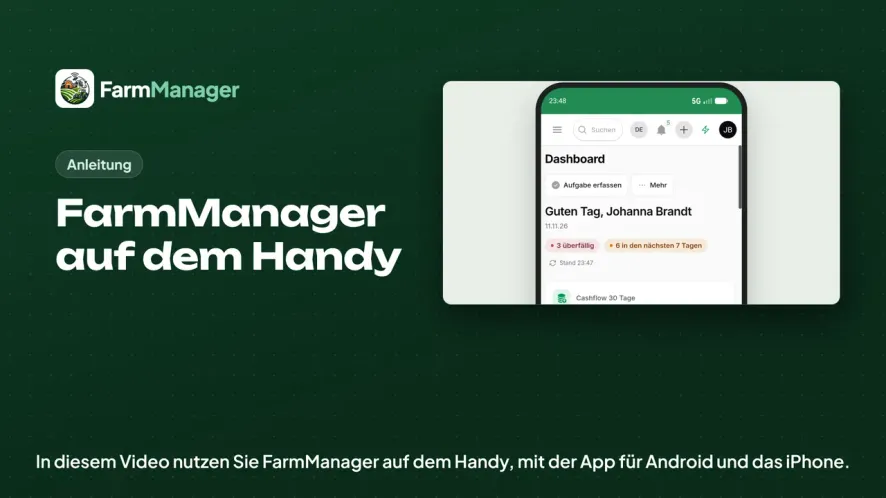
FarmManager auf dem Handy
Sie melden sich in der App für Android und iPhone an. Sie arbeiten mit der Daumenleiste, den schnellen Einträgen und den Formularen.
Dauer: 1:56Tiere & Stall
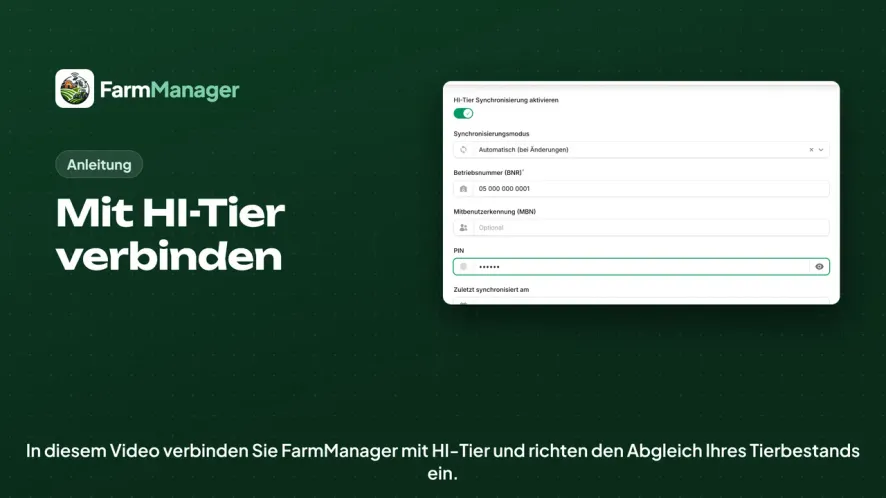
Mit HI-Tier verbinden
Sie tragen im Hof-Management Ihre Betriebsnummer und PIN für HI-Tier ein. Dann richten Sie den Abgleich Ihres Tierbestands ein.
Dauer: 2:00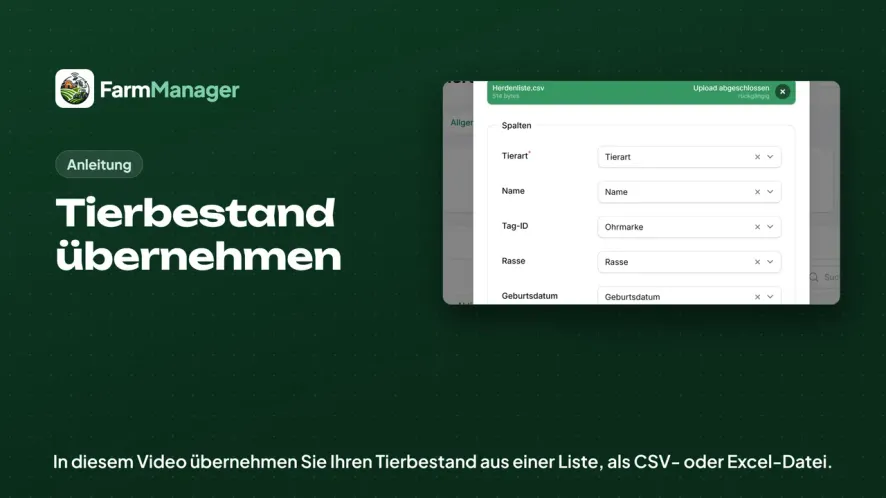
Tierbestand übernehmen
Sie holen Ihren Tierbestand aus einer CSV- oder Excel-Datei in FarmManager. Sie prüfen, welche Spalte wohin gehört. Danach sehen Sie Ihre Tiere in der Liste.
Dauer: 2:13Feld & Maschinen
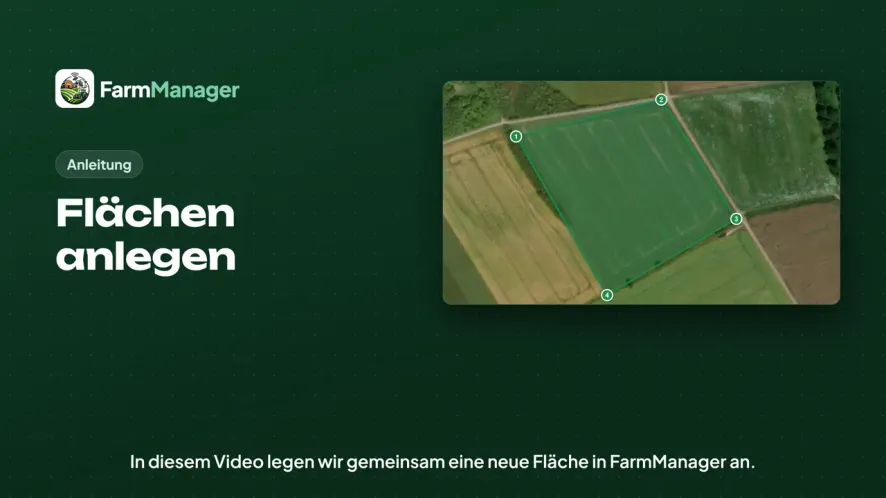
Flächen anlegen
Sie legen eine Fläche an, wählen den Flächentyp und zeichnen die Grenze auf dem Satellitenbild ein.
Dauer: 2:03Selbst ausprobieren
Legen Sie ein Konto an. Dann gehen Sie die Schritte aus den Videos mit Ihrem eigenen Betrieb durch.