Module

Telematik & Flotten-Karte (live)

Ab dem Paket Betrieb (Pro) verbinden Sie Ihre Maschinen mit FarmManager und sehen Ihren Fuhrpark live auf der Karte.

Mehr zu Telematik & Flotten-Karte (live)

Verbinden Sie Ihre Maschinen mit FarmManager. Dann sehen Sie Ihren Fuhrpark live auf der Karte. Mit Position, Betrieb und Auslastung an einem Ort.
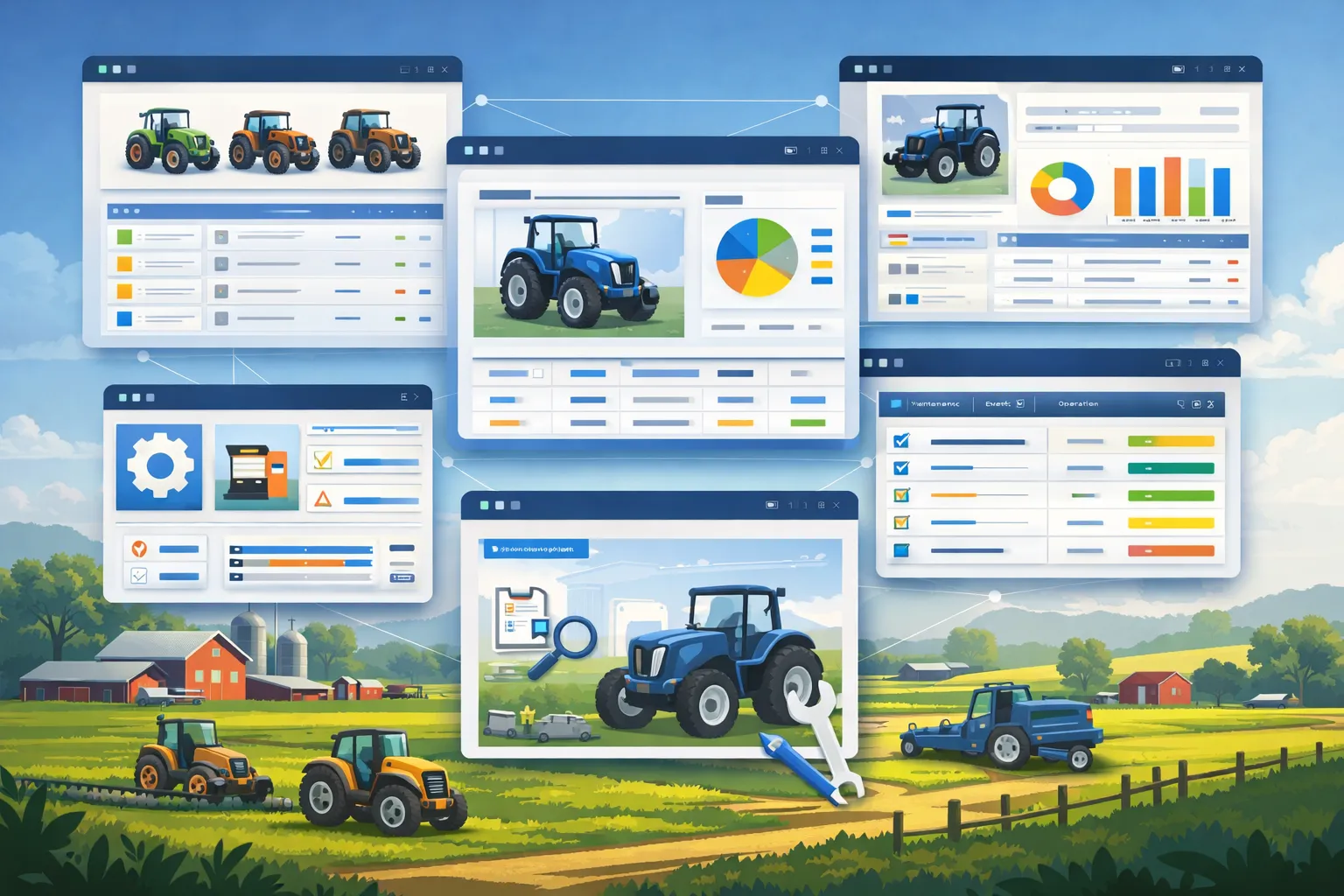
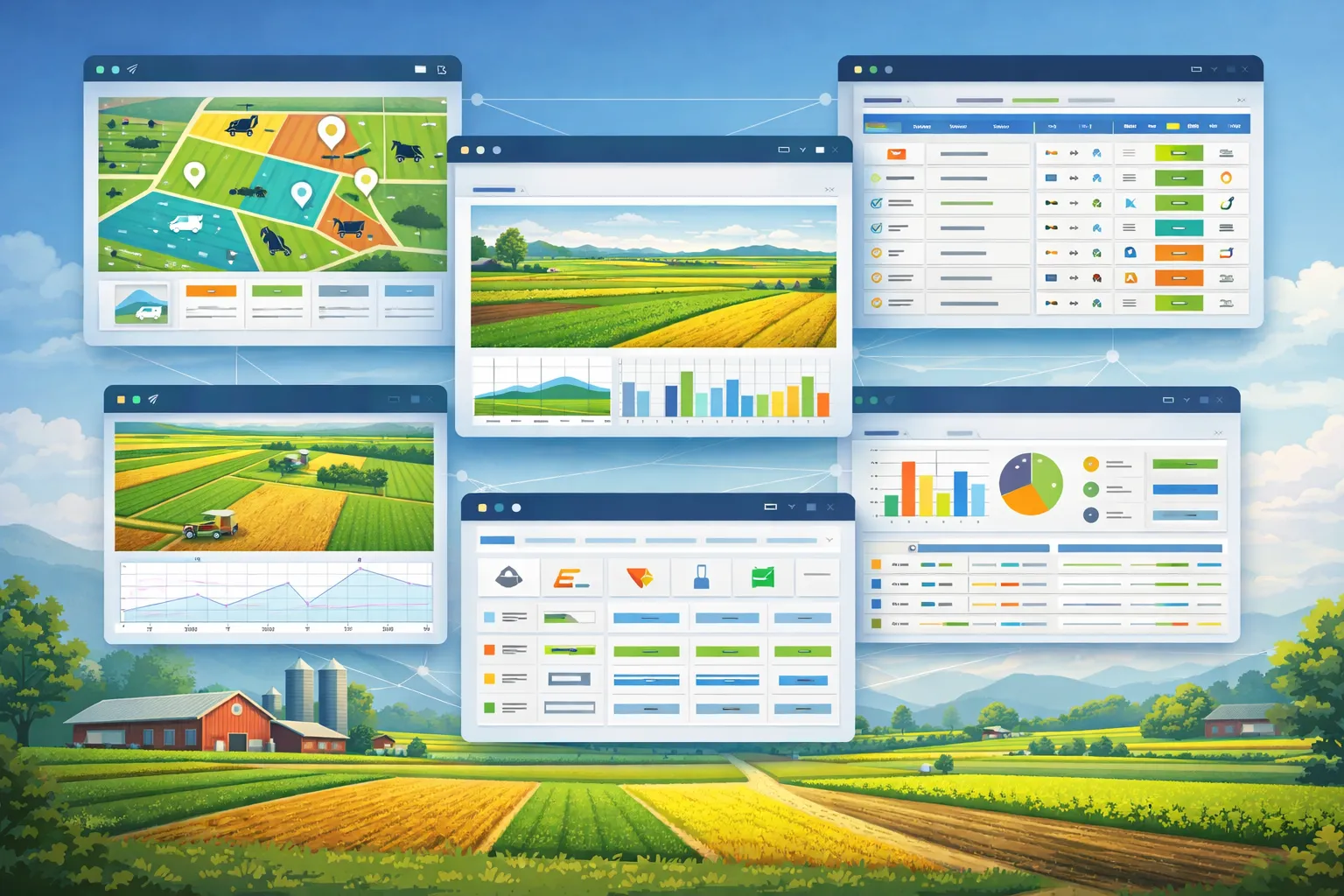
App-Fenster über einem Hof mit arbeitenden Traktoren. Eine Maschinen-Liste mit farbigen Punkten, ein Fahrzeug-Profil mit Kreis-Diagramm und eine Wartungs-Tabelle mit Reitern für Wartung, Ereignisse und Betrieb.

FarmManager ist ein verbundenes System im John Deere Operations Center. „John Deere“ und „John Deere Operations Center“ sind Marken von Deere & Company. „CNH“, „FieldOps“, „Case IH“, „New Holland“, „STEYR“ und „agrirouter“ sind Marken von anderen Firmen.

Wichtigste Funktionen

Das Wichtigste zu Telematik & Flotten-Livekarte

Die Einzelheiten zu jeder Funktion stehen weiter unten in ihrer Gruppe.

Bewegungsalarm und Leerlaufalarm

FarmManager meldet es, wenn sich in der Ruhezeit eine Maschine bewegt oder ein Motor länger als eingestellt läuft, außer bei CNH.

Fehler- und Warn-Codes

Fehler- und Warncodes Ihrer über CNH oder John Deere verbundenen Maschinen stehen je Maschine, und aus einem Code machen Sie einen Werkstattauftrag.

Buchungsvorschläge aus den Fahrspuren

Die Arbeit erscheint unter „Buchungsvorschläge“, wenn eine verbundene Maschine mindestens zehn Minuten auf einem Schlag mit Umriss arbeitet, außer bei CNH.

Funktionen nach Gruppen

Livekarte und Flottenübersicht

Sie sehen live, wo Ihre verbundenen Maschinen stehen und welche Route sie in den letzten Stunden gefahren sind, auf Wunsch auch im Geländemodell.

Alle Funktionen ansehen

Live-Karte für den Fuhrpark

Die Karte mit Ihren Schlaggrenzen zeigt alle verbundenen Maschinen mit ihrer Position und aktualisiert sich von selbst.

Mehr dazu

Alle verbundenen Maschinen stehen mit ihrer Position auf einer Karte. Auf der Karte sehen Sie auch die Grenzen Ihrer Schläge. Die Karte aktualisiert sich von selbst. Farbige Spuren zeigen den gefahrenen Weg der letzten 2, 4 oder 24 Stunden. Ein Klick auf eine Maschine oder eine Spur hebt die Route hervor. Die Karte zoomt dann heran. Das Infofenster nennt den Schlag, auf dem die Maschine steht. Es gibt Filter nach Anbieter, Zustand, Schlag und Maschine. Dazu kommen eine Legende und ein Vollbild-Modus. Die Markierungen Ihrer Schläge, zum Beispiel Einfahrten oder Steine, stehen als Symbole auf der Karte.

Ab Paket Betrieb (Pro)

3D-Modus mit gefahrener Spur

Im Geländemodell Ihrer Schläge liegt die Spur der letzten vier Stunden als Band auf der Fläche und lässt sich abspielen.

Mehr dazu

Ein Schalter oben tauscht die Karte gegen das Gelände-Modell Ihrer Felder. Mit „2D“ geht es zurück. Das Modell öffnet sich von selbst auf dem Feld, auf dem gerade eine Maschine arbeitet. Die Maschinen stehen als erkennbare Fahrzeuge darauf, und ihre gefahrene Spur der letzten vier Stunden liegt als Band auf der Fläche, in der Farbe des Zustands, arbeitend, fahrend oder im Leerlauf. Sie spielen die Spur ab, mit Pause, den Tempostufen 1-fach, 10-fach und 60-fach, einem Regler zum Springen an jede Stelle und „Kamera folgt“, das die Maschine im Bild hält. Am Ende schaltet die Ansicht von selbst zurück auf die tatsächliche Position. Dieselbe Spur blenden Sie auch im Reiter „Gelände 3D“ jedes Schlags ein.

Ab Paket Betrieb (Pro)

Übersicht für den ganzen Fuhrpark

Kacheln zeigen, welche Maschinen gerade arbeiten, fahren, im Leerlauf stehen oder kein aktuelles Signal senden, je nachdem, was der Anbieter meldet.

Mehr dazu

Kacheln zeigen auf einen Blick: Welche Maschine arbeitet gerade? Welche fährt? Welche steht im Leerlauf? Welche sendet kein Signal? Das heißt: seit 30 Minuten keine Meldung. Dazu sehen Sie die Motorstunden vom Tag und den Sprit je Maschine. Maschinen von CNH mit aktuellem Signal zählen dort als Leerlauf. CNH meldet nämlich keinen Arbeitsstatus.

Ab Paket Betrieb (Pro)

Ein Klick zur Maschine

Aus der Karte starten Sie die Zielführung zur Maschine.

Mehr dazu

Von der Karte aus starten Sie die Route zur Maschine. Am Computer über den Karten-Dienst. Am Handy über die Navigations-App auf Ihrem Gerät.

Ab Paket Betrieb (Pro)

Verbindungen und Datenquellen

Die Daten Ihrer Maschinen kommen über die Verbindung zu John Deere oder CNH, über ein eigenes Gerät oder über eine Datei in FarmManager.

Alle Funktionen ansehen

Diese Anbieter gehen

Das John Deere Operations Center und CNH (Case IH, New Holland, STEYR) verbinden Sie selbst, ohne Freischaltung durch uns.

Mehr dazu

Das John Deere Operations Center und CNH (Case IH, New Holland und STEYR) verbinden Sie selbst per OAuth. Sie brauchen keine Freischaltung von uns. agrirouter ist vorbereitet und folgt, sobald die Freigabe vorliegt. Darüber empfängt FarmManager dann Telemetrie, Auftragsdaten (ISOXML-TaskData), Feldgrenzen und Work Records (Shape). Es schickt auch Schlaggrenzen und geplante Aufträge an die Empfänger, die Sie im agrirouter einrichten. Maschinen mit genau passender Seriennummer verknüpft FarmManager automatisch mit Ihren eigenen Maschinen. Maschinen mit unbekannter Seriennummer legt FarmManager neu an. Bei ähnlichen Seriennummern fragt es bei Ihnen nach. Aus beiden Verbindungen übernehmen Sie außerdem Schläge mit ihren Grenzen und Pflanzenschutzmittel. Dazu kommen die Maschineneinsätze. Von CNH kommen sie mit Einsatzart, Kultur, Zeitraum und Schlägen. Von John Deere kommen auch die bearbeitete Fläche und die Mengen dazu. Sie finden die Einsätze im Reiter „Maschineneinsätze“ der Maschine. Teilflächen- und Ertragskarten übernimmt FarmManager von keinem der beiden. Sie können aber einen Work Record im Operations Center als Shape exportieren. Diesen laden Sie unter Maschinendaten hoch. Daraus wird eine Ausbringkarte. Der Abgleich der Schläge übernimmt außerdem die Betriebe, die Sie beim Anbieter angelegt haben. Sie werden zu Betriebsteilen, und die Schläge werden ihnen zugeordnet. Welche Werte ein Anbieter liefert, zeigt „Anbieter vergleichen“ für jede Funktion. Sie können eine Verbindung jederzeit trennen. Ihre Maschinen und die erfassten Betriebsstunden gehen dabei nicht verloren.

Ab Paket Betrieb (Pro)

Markierungen und Fahrer aus dem John-Deere-Konto

Aus dem John Deere Operations Center übernehmen Sie Markierungen wie Einfahrten, Steine oder Nassstellen und die Fahrer.

Mehr dazu

Auf der Seite „Telematik-Verbindungen“ holt „Markierungen übernehmen“ die Markierungen aus dem John Deere Operations Center. Das sind zum Beispiel Einfahrten, Steine oder Nassstellen. Sie erscheinen am Schlag im Reiter „Markierungen“. Gepflegt werden sie weiter beim Anbieter. Jeder Abgleich bringt sie auf den neuen Stand. „Fahrer übernehmen“ holt die Fahrer aus dem John-Deere-Konto. Unter „Fahrer zuordnen“ verknüpfen Sie jeden Fahrer einmal mit einem Benutzer in FarmManager. Meldet ein Maschineneinsatz aus John Deere seinen Fahrer mit, steht der zugeordnete Benutzer in der Spalte „Fahrer“. CNH meldet keinen Fahrer. Fehlt der Fahrer, wählen Sie ihn selbst aus, wenn Sie einen Buchungsvorschlag übernehmen.

Ab Paket Betrieb (Pro)

Eigene GPS-Geräte verbinden

Geräte ohne Hersteller-Cloud, je nach Modell auch ein GNSS-Empfänger, senden ihre Positionen mit einem eigenen Geräteschlüssel an FarmManager.

Mehr dazu

Manche Geräte haben keine Hersteller-Cloud, zum Beispiel ein AgOpenGPS-Tablet oder ein GNSS-Empfänger von CHCNAV, ComNav oder SingularXYZ. Sie senden ihre Positionen mit einem eigenen Geräteschlüssel direkt an FarmManager. Auf der Seite „Telematik-Verbindungen“ wählen Sie unter „Gerät verbinden“ die Maschine, den Gerätetyp und den Gerätenamen. FarmManager erzeugt den Schlüssel und zeigt ihn genau einmal an. Dazu gibt es die Empfangsadresse, einen QR-Code und einen fertigen Befehl für die Bridge. Eine Bridge ist ein kleines Programm, das die Daten des Geräts weitergibt. Gespeichert wird nur ein Prüfwert, nie der Schlüssel selbst. Für jedes Gerät sehen Sie den letzten Empfang. Mit „Schlüssel erneuern“ wird der alte Schlüssel sofort ungültig. „Trennen“ sperrt das Gerät. Bereits empfangene Positionen bleiben erhalten. Für AgOpenGPS gibt es eine Referenz-Bridge zum Herunterladen. Sie wurde bisher nur mit einem simulierten Datenstrom getestet. Ob ein Empfänger ohne Bridge an eine eigene Adresse senden kann, hängt vom Modell ab. Das gibt es ab dem Paket Betrieb (Pro).

Ab Paket Betrieb (Pro)

Maschinendaten aus Dateien einlesen

Maschinendaten importieren Sie als Datei vom USB-Stick des Terminals oder aus einem Herstellerportal.

Mehr dazu

Nicht jede Maschine hat eine Live-Anbindung. Dann laden Sie eine Datei hoch. Das geht an der Maschine oder auf der Seite „Telematik-Verbindungen“ unter „Maschinendaten importieren“. Möglich sind der TASKDATA-Ordner vom USB-Stick des Terminals als ZIP mit den Zeitprotokollen, ein EFDI-Zeitprotokoll, eine CSV- oder Excel-Datei aus einem Herstellerportal, eine GPX-Spur oder ein NMEA-Mitschnitt. Die Spalten einer Tabelle erkennt FarmManager an üblichen deutschen und englischen Namen wie „Zeitstempel“, „Breitengrad“ und „Längengrad“. Aus der Datei entstehen die Positionen der Maschine und die Tageswerte der Flottenauswertung. Für jeden Tag entsteht außerdem ein Eintrag im Betriebsstunden-Logbuch. Er kommt aus dem Zählerstand. Fehlt der Zählerstand oder passt er nicht zur Spur des Tages, kommt er aus der Spur. Erkannte Feldarbeit erscheint unter den Buchungsvorschlägen. Hat ein Tag schon einen Eintrag im Logbuch, zählt FarmManager ihn nicht doppelt. Eine Datei, die Sie zweimal einlesen, bringt nichts Neues. Das gibt es ab dem Paket Betrieb (Pro).

Ab Paket Betrieb (Pro)

Musterbrief nach dem EU Data Act

Nach dem EU Data Act können Sie beim Hersteller die Daten anfordern, die Ihre Maschine bei der Arbeit erzeugt.

Mehr dazu

Nach dem EU Data Act können Sie vom Hersteller die Daten verlangen, die Ihre Maschine bei der Arbeit erzeugt. Unter „Musterbrief Data Act“ laden Sie dafür ein Anschreiben als Textdatei herunter. Name und Anschrift des Betriebs stehen schon darin. Auch Hersteller, Typ und Seriennummer der Maschine stehen schon darin. Was FarmManager nicht weiß, bleibt als Lücke in eckigen Klammern. Das ist zum Beispiel Ihre Kundennummer beim Hersteller. Soll der Hersteller die Daten auch an einen Dritten geben, ist dafür ein Absatz vorbereitet. Ein Dritter kann zum Beispiel Ihr Lohnunternehmer sein. Den Brief schicken Sie selbst ab. Das gibt es ab dem Paket Betrieb (Pro).

Ab Paket Betrieb (Pro)

Maschinendaten und Auswertung

Sie sehen, was jede Maschine zuletzt gemeldet hat und wie lange ihr Motor lief, und je nach Anbieter auch, wie viel davon Arbeit war.

Alle Funktionen ansehen

Live-Daten je Maschine

Auf der Maschinenseite stehen die zuletzt gemeldeten Werte, je nach Anbieter Position, Geschwindigkeit, Kraftstoffstand und Betriebsstunden.

Mehr dazu

Auf der Seite der Maschine stehen die neuesten Werte. Je nach Anbieter sind das zum Beispiel Position, Geschwindigkeit, Fahrtrichtung, Kraftstoff-Stand, Motor- und Arbeitsstatus und Betriebs-Stunden. Dazu kommt ein Verlauf der letzten 24 Stunden für den Tankfüllstand und die Betriebsstunden. Meldet eine Maschine über John Deere oder CNH einen Kilometerstand, steht die zurückgelegte Strecke an der Maschine. Die meisten Feldmaschinen melden keinen. CNH liefert derzeit keine Geschwindigkeit, keine Fahrtrichtung und keinen Arbeitsstatus.

Ab Paket Betrieb (Pro)

Flottenauswertung

Die Flottenauswertung zeigt je Motor die Laufzeit und, soweit der Anbieter es meldet, wie viel davon Arbeit, Fahrt und Leerlauf war.

Mehr dazu

Ihre verbundenen Maschinen schicken ohnehin laufend ihre Position. Daraus bildet FarmManager jede Stunde Tageswerte für jede Maschine. Die Seite „Flottenauswertung“ zeigt diese Werte für einen Zeitraum, den Sie wählen. Sie sehen, wie lange jeder Motor lief. Sie sehen auch, wie viel davon Arbeit, Fahrt und Leerlauf war. Das steht in Stunden und als Anteil an den Motorstunden. Dazu kommen die gefahrenen Kilometer. Bei Maschinen von CNH zählt die Auswertung die Motorzeit als Leerlauf und keine Kilometer. CNH meldet nämlich weder Geschwindigkeit noch Arbeitsstatus. Meldet der Anbieter den Verbrauch, stehen Liter und Liter je Motorstunde daneben. Sonst steht dort ein Strich. Die Positionen selbst löscht FarmManager nach 90 Tagen. Die Tageswerte bleiben länger. So können Sie die Maisernte mit der vom Vorjahr vergleichen. Jeden Maschinentag laden Sie als CSV herunter. Das gibt es ab dem Paket Betrieb (Pro).

Ab Paket Betrieb (Pro)

Betriebsstunden aus der Telematik und Aufbewahrung

FarmManager schreibt die Betriebsstunden, die John Deere und CNH melden, ins Betriebsstunden-Logbuch, mit dem Anbieter als Quelle.

Mehr dazu

Die Betriebsstunden, die John Deere und CNH melden, schreibt FarmManager ins Betriebsstunden-Logbuch. Der Anbieter steht dort als Quelle. Bei CNH führt ein Eintrag je Tag den Zählerstand fort. Er enthält auch den Kraftstoff-Verbrauch der letzten 24 Stunden. Positionen und Fahrspuren bewahrt FarmManager 90 Tage auf. Fehler- und Warncodes bewahrt es zwei Jahre auf. So bleibt ein Fehler, der immer wiederkommt, länger als eine Saison sichtbar.

Ab Paket Betrieb (Pro)

Alarme und Fehlercodes

Die Leitung bekommt je nach Anbieter eine Meldung bei Bewegung in der Ruhezeit, langem Leerlauf, niedrigem Tankstand und neuen Fehler- und Warncodes.

Alle Funktionen ansehen

Bewegungsalarm und Leerlaufalarm

FarmManager meldet es, wenn sich in der Ruhezeit eine Maschine bewegt oder ein Motor länger als eingestellt läuft, außer bei CNH.

Mehr dazu

Auf der Flottenauswertung gibt es den Punkt „Alarme“. Dort legen Sie eine Ruhezeit fest. Sie darf auch über Mitternacht gehen. Auf Wunsch zeichnen Sie die Hofstelle auf der Karte ein. Die Hofstelle ist das Gelände Ihres Hofs. Bewegt sich in der Ruhezeit eine Maschine, bekommen Administratoren und Manager sofort eine Meldung in FarmManager. Wo es eingerichtet ist, kommt sie auch als Push aufs Handy. Haben Sie die Hofstelle eingezeichnet, meldet sich nur eine Maschine, die außerhalb davon fährt. Der Hoflader, der früh zum Füttern anspringt, bleibt dann still. Bei Betrieben mit eingeschaltetem Bewegungsalarm fragt FarmManager die Positionen auch nachts alle zehn Minuten ab. Der Leerlaufalarm meldet sich einmal je Leerlaufphase. Das ist der Fall, wenn ein Motor länger als die eingestellten Minuten im Stand läuft. Die Meldungen nennen Maschine und Uhrzeit. Sie führen zur Flotten-Livekarte. CNH meldet weder Geschwindigkeit noch Arbeitsstatus. Darum löst der Bewegungsalarm für Maschinen von CNH nicht aus. Der Leerlaufalarm kann bei ihnen Arbeit nicht von Leerlauf unterscheiden. Das gibt es ab dem Paket Betrieb (Pro).

Ab Paket Betrieb (Pro)

Fehler- und Warn-Codes

Fehler- und Warncodes Ihrer über CNH oder John Deere verbundenen Maschinen stehen je Maschine, und aus einem Code machen Sie einen Werkstattauftrag.

Mehr dazu

Die Fehler- und Warn-Codes Ihrer Maschinen, die über CNH FieldOps (Case IH, New Holland, STEYR) oder das John Deere Operations Center verbunden sind, sehen Sie für jede Maschine im Reiter „Fehler- und Warncodes“. Dort stehen der Zeitpunkt, die Art, der Code, die Beschreibung und der Schweregrad so, wie der Hersteller ihn meldet. Dazu kommen der Status (aktiv, nicht mehr aktiv, nicht gemeldet) und der Anbieter. Sie können die Liste filtern und als CSV, Excel oder PDF exportieren. Von John Deere holt die stündliche Synchronisation die Maschinenalarme ab. Diagnosecodes trägt FarmManager als Fehler ein, die übrigen Alarme als Warnung. Der Code steht so da, wie ihn das Operations Center aus Steuergerät, SPN und FMI bildet. John Deere meldet nicht, ob ein Code noch aktiv ist. Darum steht dort „nicht gemeldet“. Die Maschinen-Liste zeigt auf Wunsch die Spalte „Meldungen 24 h“. Im Info-Fenster der Flotten-Livekarte steht die Zahl der Codes der letzten 24 Stunden. Neue Codes meldet FarmManager der Leitung als Benachrichtigung. Es gibt eine Benachrichtigung je Abruf. Derselbe Code löst höchstens einmal in 24 Stunden eine aus. Mit „Mangel melden“ in der Zeile eines Codes machen Sie daraus einen Werkstatt-Auftrag. Er bleibt mit dem Code verknüpft.

Ab Paket Betrieb (Pro)

Benachrichtigungen

Bei fehlgeschlagener Synchronisation, niedrigem Kraftstoffstand oder neuen Fehler- und Warncodes kommt ein automatischer Hinweis.

Mehr dazu

Sie bekommen automatisch Bescheid, wenn eine Synchronisation nicht klappt. Oder wenn eine Maschine wenig Sprit hat. Oder wenn eine Maschine neue Fehler- oder Warn-Codes meldet. Als niedrig gilt ein Tankstand unter 15 %. Diesen Hinweis bekommen Sie für jede Maschine höchstens einmal am Tag.

Ab Paket Betrieb (Pro)

Feldarbeit und Aufträge

Sie übernehmen die Arbeit Ihrer Maschinen aus John Deere in die Schlagkartei, bei allen Anbietern außer CNH auch aus den Fahrspuren.

Alle Funktionen ansehen

Maschineneinsätze aus John Deere

Für Felder, die schon mit einem Schlag verknüpft sind, holen Sie die Arbeitsvorgänge aus dem John Deere Operations Center ab.

Mehr dazu

Mit John Deere holen Sie die Arbeitsvorgänge aus dem Operations Center. Dazu klicken Sie auf der Seite „Telematik-Verbindungen“ auf „Maschineneinsätze synchronisieren“. FarmManager fragt nur die Felder ab, die schon mit einem Schlag verknüpft sind. Aussaat, Ausbringung, Ernte und Bodenbearbeitung kommen mit Beginn und Ende, Erntejahr, bearbeiteter Fläche und Mengen herein. Bei der Aussaat steht jede Sorte mit ihrer Menge dabei. Bei einer Spritzung steht jedes Mittel der Tankmischung mit seiner Menge je Hektar da, das Wasser als Trägerstoff steht extra. Bei der Ernte steht der Ertrag für jede Sorte da. Dazu kommen Erntemasse und Kornfeuchte. Daraus macht der Anbauplan einen Vorschlag für den Ertrag, wenn es für den Schlag keine Ertragskarte gibt. Die Einsätze finden Sie im Reiter „Maschineneinsätze“ der Maschine und des Schlags. Passt die Fahrgestellnummer zu keiner Ihrer Maschinen, bleibt der Einsatz trotzdem am Schlag. Dort steht dann der Vermerk „Maschine nicht zugeordnet“. Außerdem kommt jede Sorte, jedes Mittel und jeder Dünger als Auftrag unter Landwirtschaft › Maschinendaten an. Dort prüfen Sie den Auftrag und übernehmen ihn in die Schlagkartei, so wie einen Auftrag vom USB-Stick. Die Menge für jedes Mittel in einer Tankmischung rechnet das Operations Center aus der Mischung heraus. FarmManager zeigt diese Menge an. Die Aufwandmenge der Pflanzenschutz-Anwendung tragen Sie aber selbst ein. Ein Auftrag kommt nur einmal in den Eingang, auch wenn Sie öfter abgleichen. Das gibt es ab dem Paket Betrieb (Pro).

Ab Paket Betrieb (Pro)

Buchungsvorschläge aus den Fahrspuren

Die Arbeit erscheint unter „Buchungsvorschläge“, wenn eine verbundene Maschine mindestens zehn Minuten auf einem Schlag mit Umriss arbeitet, außer bei CNH.

Mehr dazu

Arbeitet eine Maschine mit Telematik mindestens zehn Minuten auf einem Schlag mit Umriss, erscheint die Arbeit auf der Seite „Buchungsvorschläge“. Dort stehen Tag, Maschine, Schlag, Stunden, Fahrstrecke und Fläche. Aus den Positionen von CNH entstehen keine Vorschläge. CNH meldet nämlich weder Geschwindigkeit noch Arbeitsstatus. Die Fläche ermittelt FarmManager aus der Fahrspur über dem Schlag. Sie ist höchstens so groß wie der Schlag, weil an der Maschine keine Arbeitsbreite hinterlegt ist. Sie wählen Arbeitsgang und Fahrer. Dann übernehmen Sie den Vorschlag als Arbeitsgang in die Schlagkartei. Dazu legt FarmManager einen Eintrag im Betriebsstunden-Logbuch an, wenn der Anbieter für die Maschine an diesem Tag keinen geliefert hat. Bei Pflanzenschutz und Düngung öffnet sich das vorbelegte Formular. Es fehlen nur noch Mittel und Menge. Von selbst bucht FarmManager nichts. Einen Vorschlag können Sie verwerfen und später wieder öffnen. Mehrere Vorschläge übernehmen oder verwerfen Sie in einem Schritt. Der Tag richtet sich nach der Uhrzeit auf dem Hof. Eine Pause von mehr als zehn Minuten teilt die Arbeit in zwei Vorschläge. Das gibt es ab dem Paket Betrieb (Pro).

Ab Paket Betrieb (Pro)

Automatische Auftragserfassung am Schlag

Wenn heute ein Lohnauftrag beauftragt ist oder läuft, legt FarmManager für jede verbundene Maschine auf dessen Schlag mit Umriss eine Zeile an.

Mehr dazu

Fährt eine verbundene Maschine auf den Schlag eines Lohnauftrags, legt FarmManager im Auftrag eine Maschinenzeile an. Das gilt für Lohnaufträge, die beauftragt sind oder laufen und für heute geplant sind. FarmManager setzt den Auftrag auf „In Arbeit“ und benachrichtigt die Leitung. Das gilt für jede verbundene Maschine des Betriebs auf diesem Schlag, nicht nur für die eingeplante. Die Zeile beginnt mit dem Betriebsstundenstand der Maschine. Sie übernimmt den Preis der ersten Maschinenzeile des Auftrags. Verlässt die Maschine den Schlag, schließt FarmManager die Zeile mit dem aktuellen Stundenstand. Das gilt bei drei Positionen in Folge außerhalb des Schlags oder bei zehn Minuten ohne Position darauf. Die Leitung bekommt die gearbeiteten Stunden gemeldet. Prüfen Sie die Zeile vor der Abrechnung. Meldet die Maschine keine Betriebsstunden, tragen Sie diese selbst ein. FarmManager erkennt den Schlag an seinem Umriss, bei Aufträgen auf Kundenschlägen an deren Umriss. Ein Schlag ohne Umriss wird nicht erfasst. Lohnaufträge sind Teil vom Paket Unternehmen (Premium).

Ab Paket Unternehmen (Premium)

Schlaggrenzen und Aufträge an agrirouter senden

Sobald FarmManager für agrirouter freigegeben ist, schicken Sie darüber Schlaggrenzen und geplante Aufträge an Ihr Terminal oder Ihren Lohnunternehmer.

Mehr dazu

Sobald die agrirouter-Anbindung freigegeben ist, schicken Sie darüber Schlaggrenzen und geplante Aufträge an Ihr Terminal oder an Ihren Lohnunternehmer. In der Schlagliste markieren Sie die Schläge. Dann wählen Sie „An agrirouter senden“. Die Umrisse gehen als Shape-Datei hinaus, in WGS84 (das übliche GPS-Koordinatensystem). Zu jedem Schlag gehören Name, FLIK, Fläche, Nutzungsart und Kulturart. Schläge ohne Umriss überspringt FarmManager. Es sagt Ihnen, wie viele das waren. Spritzaufträge, Pflanzpläne und Düngebedarfsermittlungen senden Sie aus der Zeile. Sie können auch mehrere markierte Einträge auf einmal senden. Sie gehen als TaskData hinaus. Das ist dieselbe Datei, die Sie sonst auf den USB-Stick kopieren. Empfänger sind alle, zu denen in Ihrem agrirouter-Konto eine Route für diese Datenart führt. Eine Route ist die Verbindung im agrirouter. Sie können auch nur einen davon auswählen. Im agrirouter-Postausgang unter Telematik steht jede Datei mit Empfänger, Anzahl und Status. Ist eine Datei nicht hinausgegangen, steht der Grund in ihrer Zeile. Ein Grund kann eine fehlende Route sein. „Erneut senden“ schickt die Datei noch einmal. „Gesendet“ heißt, dass agrirouter die Datei angenommen hat. Ob der Empfänger sie geöffnet hat, meldet agrirouter nicht zurück. Das gibt es ab dem Paket Betrieb (Pro).

Ab Paket Betrieb (Pro)
Häufige Fragen

Häufige Fragen

Antworten auf häufige Fragen zu diesem Modul.

Module

Weitere Module

Diese Module gehören zum selben Bereich und arbeiten mit denselben Daten.

Feld & Maschinen

Flächen & Forst

Pflanzenschutz

Fuhrpark & Maschinen

Mit Ihren eigenen Tieren und Flächen ausprobieren

Sie testen FarmManager 30 Tage kostenlos. Die Einrichtung machen wir auf Wunsch gemeinsam mit Ihnen, ohne Aufpreis.