Module

Fuhrpark & Maschinen

Sie führen die Maschinenkartei, erstellen aus dem Betriebsstundenbuch die Agrardiesel-Aufstellung und planen ab dem Paket Betrieb (Pro) die Wartung Ihrer Maschinen.

Mehr zu Fuhrpark & Maschinen

Sie verwalten Ihre Maschinen mit einem Flotten-Inventar. Dazu kommen vorbeugende Wartungsplanung nach Betriebsstunden, Kilometern oder Monaten, Sicherheits-Checklisten vor dem Einsatz mit automatischer Sperre, ein Ersatzteil-Lager und die AfA nach § 7 EStG (der Wertverlust für die Steuer). Maschinenkartei, Ereignisse, Betriebsstunden-Logbuch und die Agrardiesel-Aufstellung gibt es in jedem Paket. Wartungsplanung, Sicherheits-Checklisten, Ersatzteile und AfA gibt es ab dem Paket Betrieb (Pro).
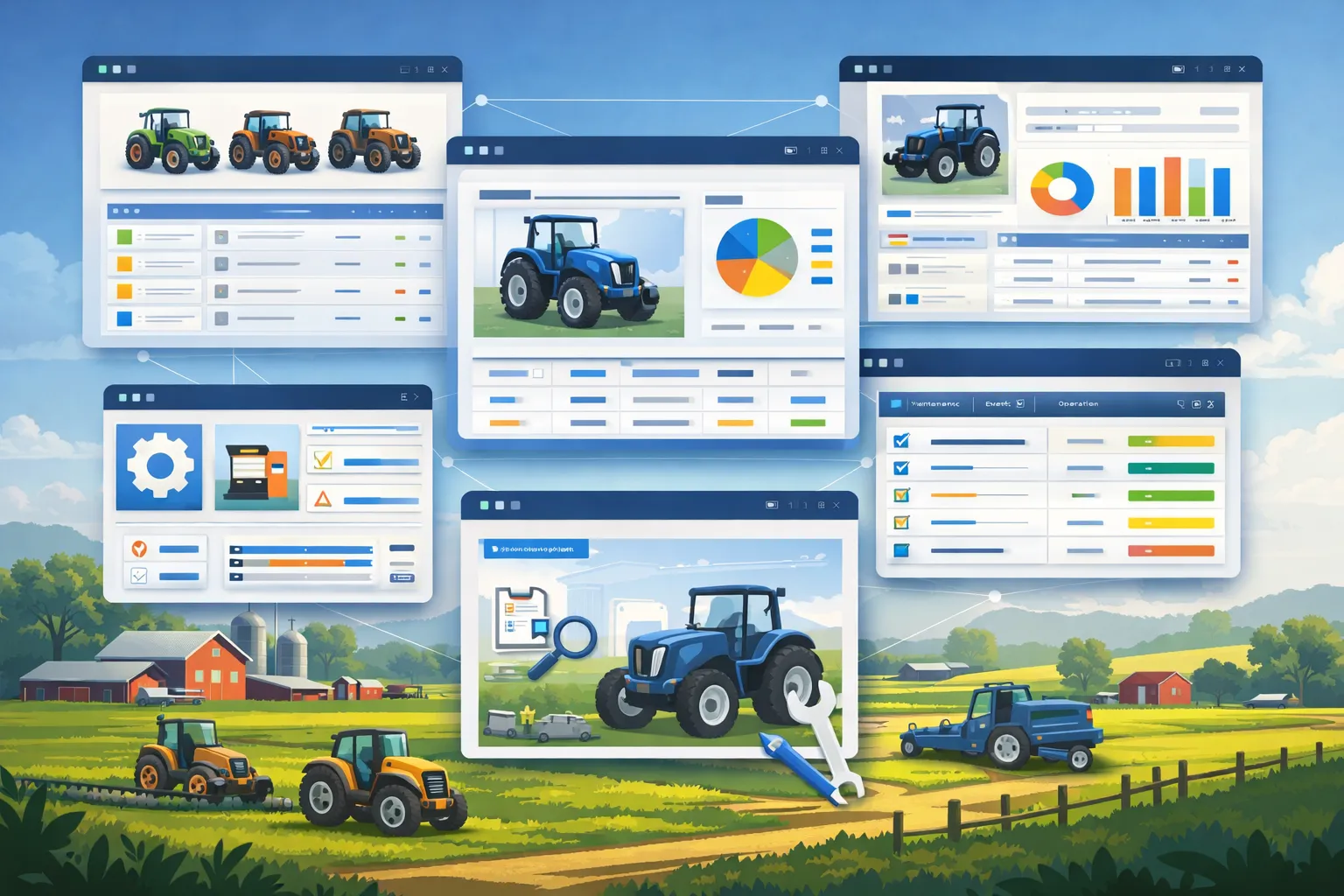
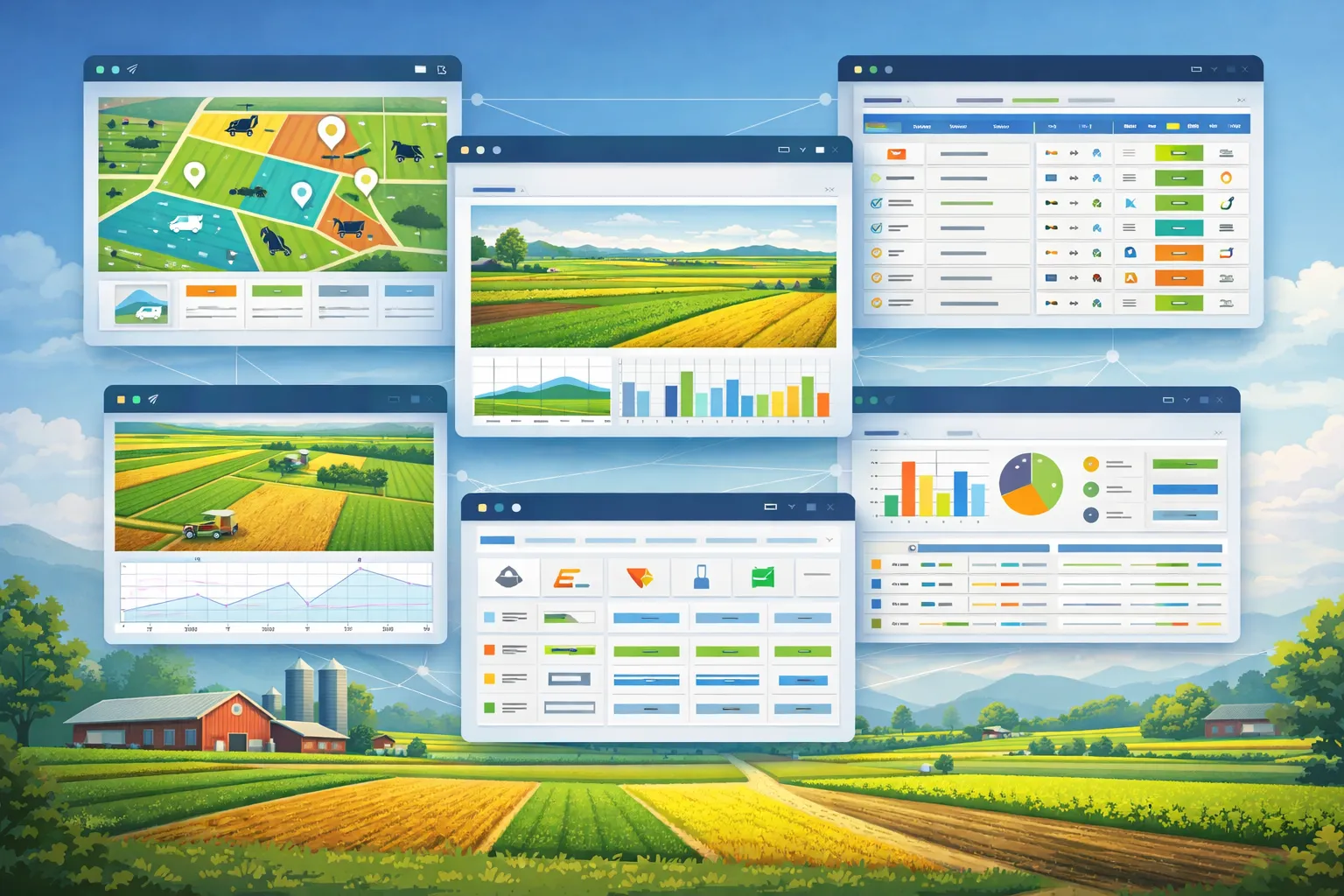
App-Fenster über einem Hof mit arbeitenden Traktoren. Eine Maschinen-Liste mit farbigen Punkten, ein Fahrzeug-Profil mit Kreis-Diagramm und eine Wartungs-Tabelle mit Reitern für Wartung, Ereignisse und Betrieb.
Wichtigste Funktionen

Das Wichtigste zu Fuhrpark & Maschinen

Die Einzelheiten zu jeder Funktion stehen weiter unten in ihrer Gruppe.

Sicherheits-Checklisten

Mit Checklisten prüfen Bediener ab dem Paket Betrieb (Pro) die Maschine, und bei einem Mangel setzt FarmManager sie auf „Außer Betrieb“.

Funktionen nach Gruppen

Maschinenkartei und Ereignisse

Zu jeder Maschine finden Sie ihre Dokumente und ihren Lebenslauf, den Sie als Maschinenakte weitergeben.

Alle Funktionen ansehen

Flotteninventar

Sie verwalten jede Maschine mit Seriennummer, Modell und Baujahr und ordnen sie einem von über 80 Maschinentypen zu.

Mehr dazu

Verwalten Sie Seriennummern, Modelle und Baujahr. Über 80 Maschinentypen ordnen jede Maschine ein, vom Traktor über Feldhäcksler und Spritze bis zum Gabelstapler. Zehn Zustände beschreiben den Stand einer Maschine. Sie reichen von „Betriebsbereit“ über „In Reparatur“ und „Außer Betrieb“ bis „Verkauft“ und „Vermietet“. Bei sieben davon meldet die Einsatzplanung die Maschine als nicht verfügbar. Die Liste filtern Sie nach Typ, Zustand, Betriebsstunden und Herkunft der Telematik-Daten. Beim Anlegen oder Bearbeiten einer Maschine scannen Sie die Seriennummer einfach mit der Kamera. Sie müssen nichts abtippen. Für jede Maschine drucken Sie ein QR-Etikett (einen Aufkleber mit QR-Code). Das geht einzeln oder als A4-Bogen mit acht Etiketten. Scannen Sie das Etikett, öffnet sich nach der Anmeldung die Fahrer-Ansicht der Maschine. Zuerst sehen Sie die Dokumente, die für Sie freigegeben sind. Dann folgen die wichtigsten Maschinendaten, die offenen Aufgaben zur Maschine und die veröffentlichten Arbeits- und Betriebsanweisungen für die Maschine und ihren Maschinentyp.

Dokumente je Maschine

Je Maschine legen Sie Bedienungsanleitung, Zulassung, Prüfbericht und Versicherung ab, und FarmManager zeigt, welche üblichen Unterlagen fehlen.

Mehr dazu

Jede Maschine hat einen Reiter „Dokumente“. Dort legen Sie Bedienungsanleitung, Betriebsanweisung, Zulassung, Prüfbericht, Versicherung, Rechnung, Garantie und Sonstiges ab, jeweils mit Sprache und Gültigkeitsdatum. Für jedes Dokument legen Sie fest, ob Fahrerinnen und Fahrer es sehen. Alles Übrige bleibt im Büro. FarmManager zeigt für jede Maschine, welche üblichen Unterlagen noch fehlen. Bedienungsanleitung und Betriebsanweisung sind immer nötig. Bei einer Maschine mit Kennzeichen kommen Zulassung, Versicherung und HU-Bericht (Bericht der Hauptuntersuchung) dazu. Bei Ladern, Staplern und Spritzen kommt der Prüfbericht dazu. 30 Tage bevor ein Prüfbericht oder eine Versicherung abläuft, kommt eine Erinnerung. Eine weitere kommt, wenn sie abgelaufen ist. Das gibt es in jedem Paket, schon ab dem Paket Feld & Wald (Lite).

Maschinen-Ereignisse

Einen Filterwechsel, eine Panne oder eine Wartung tragen Sie mit Datum, Kosten, Werkstatt und Notizen ein.

Mehr dazu

Tragen Sie einen Filterwechsel, eine Panne, eine Wartung oder einen von vielen weiteren Ereignistypen ein. Dazu erfassen Sie Datum, Kosten, die ausführende Person oder Werkstatt und Notizen. Auf Wunsch erscheint das Ereignis auch im Kalender. Ab dem Paket Betrieb (Pro) sind die Finanzen enthalten. Dann bucht FarmManager die Kosten des Ereignisses automatisch als Ausgabe der Maschine. In den Paketen darunter bleiben die Kosten am Ereignis erfasst. Verbaute Ersatzteile erfassen Sie ebenfalls ab dem Paket Betrieb direkt am Ereignis. Ihre Kosten werden der Maschine zugeordnet. Sie werden aber nicht ein zweites Mal als Ausgabe gebucht. Den Einkauf der Teile buchen Sie beim Kauf als Ausgabe.

Zum Teil ab Paket Betrieb (Pro)

Maschinen-Historie

Jede Wartung, Reparatur, Sicherheitsprüfung, Teile-Verwendung und Status-Änderung wird mit Zeit, Benutzer, Kosten und Notizen gespeichert.

Mehr dazu

Jede Wartung, Reparatur und Prüfung wird gespeichert, mit Datum, Person und Kosten. Sie sehen die ganze Geschichte einer Maschine auf einen Blick. Diesen Lebenslauf geben Sie als Maschinenakte weiter. Das geht als PDF oder als Excel-Datei.

Maschinenakte als PDF oder Excel

Die Maschinenakte erstellen Sie als PDF oder Excel-Datei, etwa für die letzten zwei Jahre vor einem Verkauf.

Mehr dazu

Die Schaltfläche „Maschinenakte“ gibt es an jeder Maschine. Sie erstellt den Lebenslauf der Maschine als PDF im A4-Format oder als Excel-Datei. Darin stehen die Stammdaten und jeder Statuswechsel aus dem Aktivitätsprotokoll mit Benutzer und Zeitpunkt. Dazu kommen die Ereignisse mit Kosten und Teilekosten und das Betriebsstundenbuch mit Stunden und getankten Litern. Ab dem Paket Betrieb (Pro) kommen weitere Angaben dazu. Das sind die verbauten Ersatzteile, die Wartungspläne mit den durchgeführten Wartungen, die Sicherheitsprüfungen mit Mängeln und Unterzeichner und der AfA-Plan mit dem Buchwert Jahr für Jahr. Wählen Sie einen Zeitraum, zum Beispiel die letzten zwei Jahre vor einem Verkauf, enthält die Akte nur die Einträge aus dieser Zeit. Wartungspläne und AfA-Plan stehen immer vollständig darin. In der Maschinenliste erstellen Sie die Akte für mehrere Maschinen auf einmal. Im PDF steht jede Maschine auf einer neuen Seite. In der Excel-Datei gibt es ein Tabellenblatt je Abschnitt, und in jeder Zeile steht die Maschine. Das gibt es ab dem Paket Feld & Wald (Lite).

Zum Teil ab Paket Betrieb (Pro)

Woher die Telematik-Daten kommen

Ab dem Paket Betrieb (Pro) zeigt die Maschinenliste, welcher Telematik-Anbieter eine Maschine liefert und ob sie automatisch angelegt wurde.

Mehr dazu

Die Maschinen-Liste zeigt den Telematik-Anbieter. Sie zeigt auch, ob die Maschine automatisch angelegt wurde. Hält ein Anbieter die Betriebs-Stunden aktuell, sind sie gesperrt. So überschreibt niemand aus Versehen einen gemessenen Wert. Maschinen ohne klaren Typ heißen „Sonstige“.

Ab Paket Betrieb (Pro)

Maschinen, Betriebsstunden und Wartung aus Tabellen übernehmen

Maschinen, Betriebsstunden und Maschinenereignisse übernehmen Sie als CSV- oder Excel-Datei, in der jeweiligen Liste oder beim Umstieg.

Mehr dazu

Maschinen, Betriebsstunden, Maschinenereignisse, Wartungspläne und Ersatzteile übernehmen Sie als CSV- oder Excel-Datei. Maschinenereignisse sind zum Beispiel Wartung, Reparatur oder Ölwechsel. Sie importieren über „Import“ in der jeweiligen Liste oder beim Umstieg in der „Datenübernahme“. Die Spalten erkennt FarmManager an der Kopfzeile. Das gilt auch für die Spalten des eigenen FarmManager-Exports in jeder App-Sprache. Ein erneuter Import aktualisiert, statt zu verdoppeln. Maschinen erkennt er an der Seriennummer, sonst am Namen. Ersatzteile erkennt er an der Teilenummer. Die Kosten importierter Betriebsstunden und Ereignisse bucht FarmManager nur auf Wunsch als Ausgabe. Zeilen, die sich nicht übernehmen lassen, stehen mit ihrem Grund in einer Fehlerdatei. Maschinen, Betriebsstunden und Ereignisse gibt es ab dem Paket Feld & Wald (Lite). Wartungspläne und Ersatzteile gibt es ab dem Paket Betrieb (Pro).

Zum Teil ab Paket Betrieb (Pro)

Wartung, Werkstatt und Ersatzteile

FarmManager zeigt ab dem Paket Betrieb (Pro), wann eine Maschine zur Wartung muss und welche passenden Ersatzteile auf Lager sind.

Alle Funktionen ansehen

Wartungsplanung

Ab dem Paket Betrieb (Pro) legen Sie Wartungspläne an, die nach Monaten, Betriebsstunden oder Kilometern fällig werden, je nachdem, was zuerst kommt.

Mehr dazu

Sie legen für jede Maschine fest, wann eine Wartung gemacht werden muss. Zum Beispiel nach 500 Stunden, nach 12 Monaten oder nach einer bestimmten Zahl von Kilometern. Was zuerst erreicht wird, das gilt. Kilometer helfen zum Beispiel bei den Bremsen eines Schleppers, der viel auf der Straße fährt. Auf Wunsch tragen Sie eine Werkstatt, geschätzte Kosten und ein Pflicht-Kennzeichen ein. Wie früh Sie erinnert werden, legen Sie für jeden Plan fest: in Tagen, in Betriebsstunden oder in Kilometern. Erinnert wird per Benachrichtigung und E-Mail. Aktive Pläne mit Fälligkeitsdatum stehen im Team-Kalender. Zähler über der Liste zeigen, wie viele Pläne überfällig oder bald fällig sind. In der Liste ist jeder überfällige Plan markiert, auch wenn er nach Betriebsstunden oder Kilometern überfällig ist. Tragen Sie die letzte Durchführung ein, legt FarmManager dafür ein Maschinen-Ereignis mit den geschätzten Kosten an. Verbaute Ersatzteile erfassen Sie an diesem Ereignis.

Ab Paket Betrieb (Pro)

Wartungstyp-Katalog

Jeden Plan ordnen Sie einem von zehn vorgegebenen Wartungstypen zu, etwa TÜV, HU/AU, Ölwechsel und Bremsen.

Mehr dazu

Zehn vorgegebene Wartungstypen ordnen jeden Plan ein. Das sind TÜV, HU/AU (Hauptuntersuchung und Abgasuntersuchung), Ölwechsel, Filterwechsel, Inspektion, Versicherung, Verschleißteile, Schmierung, Bremsen und „Benutzerdefiniert“. Was genau zu tun ist, beschreibt der Titel des Plans. Den Titel wählen Sie frei, zum Beispiel „Luftfilter wechseln“. Im 3D-Status der Maschine färbt jeder Typ das passende Bauteil.

Ab Paket Betrieb (Pro)

Vorlagen für Wartungspläne

Standard-Wartungspläne legen Sie als Vorlage an und übertragen sie auf neue Pläne.

Mehr dazu

Legen Sie feste Wartungspläne als Vorlage an (Art des Intervalls, Betriebsstunden, Kilometer oder Monate, Erinnerungs-Vorlauf, Pflicht oder nicht). Sie übertragen die Vorlage einfach auf einen neuen Plan.

Ab Paket Betrieb (Pro)

Maschinen-3D-Status

Sie sehen den Wartungsstatus jeder Maschine als 3D-Modell, und Bauteile wie Motor, Filter, Prüfplakette und Kabine färben sich nach Fälligkeit.

Mehr dazu

Sehen Sie den Wartungsstatus jeder Maschine als 3D-Modell. Bauteile wie Motor, Filter, Auspuff, Prüfplakette und Kabine färben sich nach Fälligkeit: grün ist in Ordnung, gelb heißt bald fällig, rot heißt überfällig. Es gibt eine Explosionsansicht sowie Buchwert, Wertverlust, Betriebsstunden und den Kostensatz je Stunde. Das Bauteil „Ersatzteile“ listet die Teile, die zur Maschine passen, mit Bestand und Mindestbestand. Liegt ein Teil darunter, gilt die Maschine auch im Flottenstatus als bald fällig. Direkt aus der Maschinen-Liste öffnen Sie dieselbe Ansicht als 3D-Flottenstatus für den ganzen Maschinenpark. Jede Maschine bekommt die Farbe ihrer dringendsten Wartung. So sehen Sie mit einem Blick, welche Maschine als Nächstes dran ist.

Ab Paket Betrieb (Pro)

Mängel melden und Werkstatt-Aufträge

Mit „Mangel melden“ wird aus einem Schaden an einer Maschine ein Werkstattauftrag mit fortlaufender Nummer, etwa WA-2026-0014.

Mehr dazu

Mit „Mangel melden“ wird aus einem Schaden an einer Maschine ein Werkstatt-Auftrag. Er bekommt eine fortlaufende Nummer, zum Beispiel WA-2026-0014. Sie melden den Mangel über die Schnell-Aktionen in der Kopfzeile, aus der Maschinen-Liste oder auf der Seite der Maschine. Sie können ihn auch auf der Seite melden, die der QR-Aufkleber der Maschine öffnet. Das geht direkt am Schlepper mit dem Handy. Sie geben eine Beschreibung, die Dringlichkeit und Fotos an. Wenn die Maschine bis zur Reparatur nicht mehr fahren darf, schalten Sie „Sperrt die Maschine“ ein. Die Maschine steht dann auf „Außer Betrieb“. In der Einsatzplanung gilt sie als nicht verfügbar. Das bleibt so, bis der letzte sperrende Auftrag erledigt oder storniert ist. Einen Status, den Sie selbst gesetzt haben, ändert FarmManager dabei nicht. Die Liste der Werkstatt-Aufträge hat eine Tafel mit einer Spalte je Status. Die dringenden Aufträge stehen oben. Eine fremde Werkstatt bekommt den Auftrag als PDF. Darin stehen die Daten der Maschine, Platz für die ausgeführten Arbeiten und zwei Unterschriften. Die Werkstatt braucht keinen Zugang zu FarmManager. „Abschließen“ öffnet das Formular für ein Maschinen-Ereignis. Es ist schon als Reparatur ausgefüllt. Beim Speichern steht die Reparatur im Verlauf der Maschine. Die Kosten werden als Ausgabe gebucht. Die verbauten Ersatzteile werden vom Lager abgezogen. Das gibt es ab dem Paket Betrieb (Pro).

Ab Paket Betrieb (Pro)

Ersatzteilverwaltung

Am Maschinen-Ereignis wählen Sie die verbauten Teile aus, und beim Speichern sinkt ihr Bestand im Ersatzteil-Katalog.

Mehr dazu

Sie pflegen eine Liste mit allen Ersatzteilen, mit Teilenummer, Hersteller, Kategorie, Lagerort, Lieferant, Einzelpreis und Einheit (Stück, Liter, Kilogramm, Meter oder Set). Bestand und Mindestbestand führen Sie für jedes Teil. Teile unter dem Mindestbestand zählt der Betriebsspiegel unter „Niedriger Bestand“. Am Maschinen-Ereignis wählen Sie die verbauten Teile aus. Dabei sehen Sie zu jedem Teil den aktuellen Lagerbestand. Beim Speichern sinkt der Bestand. Die Kosten der Teile werden zusammen mit dem Ereignis der Maschine zugeordnet. Rutscht ein Teil dabei unter den Mindestbestand, weist FarmManager darauf hin. Auf Wunsch legt es eine Aufgabe zur Nachbestellung an. Kennzahlen über der Liste nennen den Lagerwert aller aktiven Teile (Bestand × Einzelpreis) und die Zahl der Teile auf oder unter dem Mindestbestand. Der Reiter „Prognose“ zeigt die zehn Teile mit dem höchsten durchschnittlichen Monatsverbrauch der letzten sechs Monate.

Ab Paket Betrieb (Pro)

Sicherheits-Checks

Sie halten fest, wer welche Maschine wann geprüft hat, und laden jeden Check als Prüfprotokoll herunter, ab dem Paket Betrieb (Pro).

Alle Funktionen ansehen

Sicherheits-Checklisten

Mit Checklisten prüfen Bediener ab dem Paket Betrieb (Pro) die Maschine, und bei einem Mangel setzt FarmManager sie auf „Außer Betrieb“.

Mehr dazu

Sie legen Pflicht-Checklisten oder freiwillige Sicherheits-Checklisten an. Eine Checkliste kann vor dem Einsatz, täglich, wöchentlich oder nach einem Vorfall gelten. Auf Wunsch legen Sie sie für einen Maschinentyp an. Jeder neue Hof startet mit einer Checkliste für die Zeit vor dem Einsatz. Sie hat neun Prüfpunkte. Der Bediener hakt jeden Punkt ab: Ok, Mangel oder nicht zutreffend. Auf Wunsch macht er ein Foto und schreibt eine Notiz. Fällt ein Prüfpunkt mit „Mangel“ durch, setzt FarmManager die Maschine automatisch auf „Außer Betrieb“. Frei gibt sie erst ein bestandener Durchlauf derselben Checkliste oder die Leitung von Hand. Die Einsatzplanung warnt bei gesperrten Maschinen. Versäumte Checks bei täglichen oder wöchentlichen Pflicht-Checklisten meldet FarmManager den zuständigen Benutzern, per Benachrichtigung und E-Mail.

Ab Paket Betrieb (Pro)

Sicherheits-Prüfung mit Unterschrift und Prüfprotokoll

Wer einen Sicherheits-Check durchführt, unterschreibt ihn auf Wunsch am Handy oder Tablet, danach lässt sich die Unterschrift nicht mehr ändern.

Mehr dazu

Wer eine Sicherheits-Prüfung durchführt, unterschreibt sie auf Wunsch direkt am Handy oder Tablet. Das geht mit Finger oder Stift, am Rechner mit der Maus. Auf dem Handy füllt das Unterschriftsfeld den ganzen Bildschirm. Gespeichert werden die Unterschrift, der Name, der Zeitpunkt und eine Prüfsumme über den Inhalt der Prüfung. Die Prüfsumme ist ein Kontrollwert. Danach lässt sich die Unterschrift nicht mehr ändern. FarmManager zeigt an, ob die Prüfung seit der Unterschrift unverändert ist. Jede Prüfung laden Sie als „Prüfprotokoll (PDF)“ herunter. Es enthält alle Prüfpunkte, das Ergebnis und die Unterschrift. Ohne Unterschrift enthält es eine Linie zum Unterschreiben auf Papier. Das gibt es ab dem Paket Betrieb (Pro).

Ab Paket Betrieb (Pro)

Auswertung der Sicherheits-Checks

Diagramme zeigen, an welchen Wochentagen der letzten 90 Tage geprüft wurde, und so fallen Lücken auf, etwa am Wochenende.

Mehr dazu

Kennzahlen zeigen, wie viele Checks durchgeführt wurden. Sie zeigen, wie viele davon bestanden wurden und wie viele zu einer Nutzungssperre geführt haben, gesamt und für die letzten 30 Tage. Diagramme stellen bestandene Checks und Sperren je Woche der letzten zwölf Wochen gegenüber. Das gilt auch für die 15 Maschinen mit den meisten Checks. Sie zeigen außerdem, an welchen Wochentagen der letzten 90 Tage wirklich geprüft wurde. So fallen Lücken auf, zum Beispiel am Wochenende. Das gibt es ab dem Paket Betrieb (Pro).

Ab Paket Betrieb (Pro)

Betriebsstunden, Kraftstoff und Agrardiesel

Stunden und Tankungen Ihrer Maschinen stehen im Betriebsstundenbuch, und daraus rechnet FarmManager den Verbrauch je Maschine und die voraussichtliche Agrardiesel-Entlastung aus.

Alle Funktionen ansehen

Betriebsstunden & Kraftstoff

Zu jedem Einsatz erfassen Sie Betriebsstunden und getankte Liter, und der höchste Zählerstand wird zum Stundenstand der Maschine.

Mehr dazu

Betriebsstunden erfassen Sie für jeden Einsatz und Bediener im Logbuch. Oder FarmManager übernimmt sie aus der Telematik. Der höchste Zählerstand wird zum Stundenstand der Maschine. Danach richten sich Wartungen, die nach Stunden fällig werden. Der Zähler läuft dabei nie rückwärts. Einen Stand unter dem aktuellen Stundenstand lehnt FarmManager als Tippfehler ab. Das gilt im Logbuch, beim Tanken und in den Zeilen von Lohnaufträgen. Auch den Stundenstand der Maschine selbst senken Sie nicht unter den höchsten erfassten Wert. Den Kilometerstand tragen Sie im Logbuch bei Start und Ende der Fahrt ein. Der Endstand hebt den Kilometerstand der Maschine an und senkt ihn nie. Das gilt auch, wenn Sie einen älteren Eintrag nachtragen. Wartungen nach Kilometern rechnen mit diesem Stand. Zu jedem Einsatz erfassen Sie die getankten Liter und sonstige Kosten. Bei Kraftstoff von der Tankstelle tragen Sie den Preis je Liter ein. Ab dem Paket Betrieb (Pro) tanken Sie auch aus dem Hoftank im Lager. Diesen Kraftstoff bewertet FarmManager nach FIFO (die älteste Charge zuerst) mit den Kosten der Charge. Mit „Schnell tanken“ erfassen Sie eine Füllung in einem Schritt. Mit den Finanzen, ebenfalls ab dem Paket Betrieb, bucht FarmManager Kraftstoff von der Tankstelle und sonstige Kosten automatisch als Ausgabe. Kraftstoff aus dem Hoftank wird einmal mit der Lieferung gebucht, wenn Sie die Lieferung mit Preis erfasst haben. Aus der Jahres-AfA, den Kosten für Kraftstoff und sonstigen Kosten, den geschätzten Wartungskosten und auf Wunsch dem anteiligen Versicherungsbeitrag ermittelt FarmManager ab dem Paket Betrieb (Pro) einen Kostensatz je Maschinenstunde. Sie sehen ihn im 3D-Status. Im Paket Unternehmen (Premium) wird der Kostensatz außerdem in den Maschinenzeilen von Lohnaufträgen als Vorschlag angezeigt.

Zum Teil ab Paket Betrieb (Pro)

Gespanne aus Zugmaschine und Geräten

Wenn Sie im Betriebsstundenbuch ein Gespann wählen, bekommt jedes Gerät dieselben Stunden als eigenen Eintrag, damit sein Stundenzähler weiterläuft.

Mehr dazu

Für den Schlepper mit Drillkombination oder Pflug legen Sie einmal ein Gespann an. Das machen Sie im Reiter „Gespanne“ der Zugmaschine. Wählen Sie das Gespann danach im Betriebsstundenbuch, setzt FarmManager die Zugmaschine ein. Jedes Gerät bekommt dieselben Stunden als eigenen Eintrag, ohne Kraftstoff und ohne Ausgabe. So läuft der Stundenzähler des Geräts weiter. Diese Einträge ändern sich mit dem Eintrag der Zugmaschine. Sie lassen sich nicht einzeln bearbeiten. Im Paket Unternehmen (Premium) übernimmt eine Position im Lohnauftrag das Gespann. Sie enthält Zugmaschine, Gerät und den zusammengerechneten Kostensatz. In der Einsatzplanung fügt „Gespann hinzufügen“ Zugmaschine und Geräte einer Kolonne hinzu. Das gibt es in jedem Paket, schon ab dem Paket Feld & Wald (Lite).

Zum Teil ab Paket Unternehmen (Premium)

AdBlue im Betriebsstunden-Logbuch

Im Betriebsstundenbuch steht das AdBlue gleich unter dem Diesel.

Mehr dazu

Im Betriebsstunden-Logbuch steht das AdBlue gleich unter dem Diesel. AdBlue ist die Harnstoff-Lösung für die Abgas-Reinigung moderner Motoren. Kaufen Sie es an der Tankstelle oder im Kanister, tragen Sie nur die Liter ein. Ab dem Paket Betrieb (Pro) wählen Sie mit dem Lager dazu den AdBlue-Artikel und das IBC oder den Tank, aus dem gezapft wurde. Ein IBC ist ein Tank-Container für Flüssigkeiten. Der Bestand geht dann nach FIFO (älteste Charge zuerst) um genau diese Menge zurück. Aus dem gewählten Behälter lässt sich nicht mehr entnehmen, als darin ist. Eine zweite Ausgabe entsteht nicht, denn das AdBlue im Lager wurde schon mit dem Einkauf gebucht. „Schnell tanken“ fragt ebenfalls nach AdBlue, sobald der Betrieb einen AdBlue-Artikel führt.

Zum Teil ab Paket Betrieb (Pro)

Verbrauch je Maschine

Die Seite „Verbrauch“ zeigt für ein Jahr je Maschine und Monat Diesel, AdBlue und Stunden, dazu Liter je Stunde und je Hektar.

Mehr dazu

Die Seite „Verbrauch“ steht über der Liste des Betriebsstunden-Logbuchs. Sie zeigt für ein Jahr je Maschine und Monat den Diesel, das AdBlue und die Stunden. Dazu kommen Liter je Stunde und Liter je Hektar. Die Fläche stammt aus den Arbeitsgängen der Schlagkartei, in denen die Maschine eingetragen ist. Diesel zählt nur einmal, wie in der Agrardiesel-Aufstellung. Telematikwerte gelten nur für Maschinen ohne einen einzigen Tankeintrag im Jahr. Unter der Tabelle stehen die auffälligen Einträge. Bei ihnen liegen die Liter je Stunde über 130 % des Medians der Maschine. Der Median ist der mittlere Wert. Das gilt, sobald die Maschine mindestens drei Einträge mit Litern und Stunden hat. Oft steckt ein Zahlendreher bei den Litern oder beim Zählerstand dahinter. Die Tabelle gibt es auch als CSV-Datei. Das gibt es ab dem Paket Feld & Wald (Lite).

Agrardiesel: Aufstellung für den Antrag beim Zoll

Je Verbrauchsjahr nennt die Aufstellung die begünstigten Liter und die voraussichtliche Erstattung, den Antrag stellen Sie im Zoll-Portal selbst.

Mehr dazu

Für die Agrardiesel-Entlastung (eine teilweise Steuer-Rückerstattung auf Diesel) legen Sie für jedes Verbrauchsjahr einen Antrag an. FarmManager rechnet aus dem Betriebsstundenbuch den begünstigten Verbrauch je Maschine und Monat aus. Hat eine Maschine im ganzen Jahr keine Tankung, zählt der von der Telematik gemessene Verbrauch. Welche Maschinen begünstigt sind, ist nach Maschinentyp vorbelegt. Sie können es je Maschine ändern. Pkw und Lkw zählen nicht, Benzin ebenso wenig. Kraftstoff für Lohnarbeit bei anderen Betrieben zieht FarmManager ab. Bezogene Lohnarbeit und Nachbarschaftshilfe tragen Sie mit den Angaben der Bescheinigung (ZSA 148) ein. Eine Imkerei trägt ihre Bienenvölker ein, mit höchstens 15 Litern je Volk. Zur bezogenen Lohnarbeit laden Sie die unterschriebene Bescheinigung als Datei hoch. Dann ist „Bescheinigung liegt vor“ gesetzt. Ab dem Paket Betrieb (Pro) verknüpfen Sie dort auch Lieferant, Ausgabe und E-Rechnung des Lohnunternehmers. Die Aufstellung nennt die begünstigten Liter je Kraftstoffart. Sie nennt den Entlastungssatz des Verwendungsmonats, ab 2026 auch für gleichgestellte Erzeugnisse wie Biodiesel und Pflanzenöl. Sie nennt die voraussichtliche Erstattung mit Prüfung des Mindestbetrags und die Antragsfrist zum 31. Dezember des Folgejahres. Die Aufstellung gibt es als PDF und CSV zum Übertragen ins Zoll-Portal. Den Antrag stellen Sie selbst. Die Felder des Portals sind nicht öffentlich. Darum prüfen Sie die Zuordnung beim Übertragen. FarmManager erinnert an die Frist, bis Sie den Antrag als beantragt markieren. Am Antrag legen Sie den gestellten Antrag und den Bescheid des Hauptzollamts als Dateien ab. Ab dem Paket Betrieb (Pro) halten Sie fest, unter welcher Einnahme die Erstattung gebucht ist. Das gibt es in jedem Paket, schon ab dem Paket Feld & Wald (Lite). Mit dem Lager ab dem Paket Betrieb (Pro) kommen die Bestandsrechnung je Kraftstoff und der Abgleich mit den gebuchten Kraftstoffausgaben dazu.

Zum Teil ab Paket Betrieb (Pro)

AfA, Kaufpreis und Versicherung

Die AfA Ihrer Maschinen steht in GuV und Steuerbericht, und FarmManager bucht den Kaufpreis auf Wunsch als Ausgabe, beides ab dem Paket Betrieb (Pro).

Alle Funktionen ansehen

AfA & Maschinenabschreibung

FarmManager berechnet Jahres-AfA, kumulierte AfA und Buchwert jeder Maschine als interne Auswertung, ab dem Paket Betrieb (Pro).

Mehr dazu

Eine Maschine verliert über die Jahre an Wert. Das ist wichtig für die Steuer. Das nennt man AfA (§ 7 EStG). Sie ordnen jede Maschine einer AfA-Kategorie aus den AfA-Tabellen des Bundesfinanzministeriums (BMF) zu, zum Beispiel Schlepper, Mähdrescher oder Anhänger. Die Nutzungsdauer ist schon vorgegeben. Sie können sie anpassen. Dann wählen Sie die Methode: linear, degressiv, GWG (geringwertiges Wirtschaftsgut) oder Sammelposten. Degressiv geht nur für Anschaffungen in den Zeiträumen, die das Gesetz festlegt. Sonst rechnet FarmManager linear. Bei GWG wird im Anschaffungsjahr der volle Betrag abgeschrieben. Beim Sammelposten wird der Betrag auf fünf Wirtschaftsjahre verteilt, jedes Jahr ein Fünftel. Anschaffungen bis 800 Euro netto erkennt FarmManager als GWG und schlägt die Sofortabschreibung vor. Die Abschreibung pro Jahr, die Summe aller bisherigen Abschreibungen und den Buchwert berechnet FarmManager selbst. Die AfA des Zeitraums steht für jede Maschine in der GuV und im Steuerbericht. Die Buchwert-Prognose zeigt den Buchwert Ihres Maschinenparks. Sie beginnt mit dem laufenden Wirtschaftsjahr und reicht über die neun folgenden Jahre, laut AfA-Plan. Das ist eine interne Auswertung. Sie ersetzt keine Steuerberatung.

Ab Paket Betrieb (Pro)

Kaufpreis als Ausgabe

Wenn Sie bei einer Maschine erstmals einen Kaufpreis eintragen, fragt FarmManager, ob er als Ausgabe gebucht werden soll.

Mehr dazu

Tragen Sie beim Anlegen oder Bearbeiten einer Maschine zum ersten Mal einen Kaufpreis ein, fragt FarmManager, ob er als Ausgabe gebucht werden soll. Bezeichnung, Betrag, Datum und Ausgabenart sind schon eingetragen. Sie können sie anpassen. Gebucht wird für jede Maschine höchstens einmal, auch wenn Sie die Ausgabenart später ändern. Wird die Maschine über einen AfA-Plan abgeschrieben, mindert in GuV, EÜR und Steuerbericht nur die AfA den Gewinn. Cashflow und Liquidität zeigen die Zahlung. Das gibt es ab dem Paket Betrieb (Pro), denn dort sind die Finanzen enthalten.

Ab Paket Betrieb (Pro)

Versicherungen je Maschine

Jede Maschine zeigt ihre Policen mit dem letzten Kündigungstermin, und FarmManager rechnet den Jahresbeitrag auf Wunsch in den Kostensatz ein.

Mehr dazu

Ordnen Sie eine Versicherungs-Police einer oder mehreren Maschinen zu. Jede Maschine zeigt ihre Policen im Reiter „Versicherungen“. Dort steht auch der letzte Kündigungstermin. Auf Wunsch verteilt FarmManager den Jahresbeitrag zu gleichen Teilen auf die zugeordneten Maschinen. Er rechnet ihn je Betriebsstunde der letzten zwölf Monate in den Kostensatz der Maschine ein, zum Beispiel für die Kalkulation von Lohnarbeiten. Das gibt es ab dem Paket Betrieb (Pro).

Ab Paket Betrieb (Pro)

Gemeinschaftsmaschinen, Verleih und Einsatzplanung

Bei Maschinen, die Sie mit Nachbarn teilen oder verleihen, rechnet FarmManager ab dem Paket Betrieb (Pro) aus, was auf jeden Partner entfällt.

Mehr zu Gemischtbetrieben und Lohnunternehmen
Alle Funktionen ansehen

Gemeinschaftsmaschinen und Kostenverteilung

Sie wählen, ob FarmManager die Kosten nach Eigentumsanteilen, nach Betriebsstunden oder gemischt verteilt.

Mehr dazu

Bei jeder Maschine tragen Sie die Eigentumsform ein. Zur Wahl stehen Eigentum, Gemeinschaftsmaschine, Leasing oder Miete. Gehört Ihnen der Mähdrescher zu 40 Prozent und zwei Nachbarn teilen sich den Rest, legen Sie die Partner an. Das machen Sie im Reiter „Miteigentümer“, mit dem Anteil jedes Partners. Ein Partner ist ein Kunde aus Ihrer Kundenliste oder nur ein Name. Im Betriebsstundenbuch wählen Sie bei jedem Einsatz unter „Genutzt von“, welcher Partner gefahren ist. Sie wählen auch, wie FarmManager die Kosten verteilt. Das geht nach Eigentumsanteilen, nach Betriebsstunden oder gemischt. Gemischt heißt, AfA und Versicherung gehen nach Anteilen. Wartung, Reparaturen und Kraftstoff gehen nach Stunden. Die „Kostenverteilung (PDF)“ gilt für ein Jahr. Sie zeigt AfA, Wartung und Reparaturen, Kraftstoff und den Versicherungsanteil der Maschine. Alles ist auf den Cent genau auf die Partner verteilt. Mit „Rechnungsentwürfe anlegen“ bekommt jeder Partner, der als Kunde hinterlegt ist, einen Entwurf über seinen Anteil. Je Jahr gibt es genau einen. Den Entwurf prüfen Sie und stellen ihn aus wie jede andere Rechnung. Die Eigentumsform gibt es in jedem Paket. Partner, Kostenverteilung und Rechnungsentwürfe gibt es ab dem Paket Betrieb (Pro).

Zum Teil ab Paket Betrieb (Pro)

Verleih und Zumiete

Wenn der Nachbar im April zwei Tage Ihre Drille braucht, tragen Sie das unter „Verleih und Zumiete“ ein.

Mehr dazu

Verleih heißt, Sie geben Ihre Maschine ab. Zumiete heißt, Sie mieten eine Maschine dazu. Leiht sich der Nachbar im April zwei Tage Ihre Drille, oder holen Sie sich im Herbst sein Güllefass mit Schleppschuh, tragen Sie das unter „Verleih und Zumiete“ ein. Den Punkt finden Sie über der Maschinenliste. Abgerechnet wird nach Betriebsstunden, Hektar oder Tagen. Bei Stunden rechnet FarmManager die Menge aus den Zählerständen bei Abgabe und Rückgabe aus. Den Satz tragen Sie selbst ein, zum Beispiel den Satz Ihres Maschinenrings. Ein Maschinenring ist ein Zusammenschluss von Landwirten, die sich Maschinen und Arbeitskräfte vermitteln. Bleibt das Feld leer, nimmt FarmManager bei einer eigenen Maschine, die nach Stunden verliehen wird, den Kostensatz je Maschinenstunde. Auf Wunsch schlägt es einen Prozentsatz auf. Beim Gespann zählen Schlepper und Gerät zusammen. Der Satz wird beim Speichern festgehalten. Fahrerstunden und Diesel kommen als eigene Posten dazu. „Rechnungsentwürfe erstellen“ schreibt für jeden Partner einen Entwurf. Darin stehen die erledigten Einsätze eines Zeitraums. Kein Einsatz landet zweimal auf einer Rechnung. Löschen oder stornieren Sie einen Entwurf, ist der Einsatz beim nächsten Lauf wieder dabei. Rechnet der Maschinenring ab, entsteht keine Rechnung. Der Einsatz steht dann auf der Maschinenring-Liste. Die laden Sie als CSV oder PDF herunter. Darin sind die verliehenen und die zugemieteten Maschinen getrennt summiert. Eine zugemietete Maschine steht nach dem Einsatz als Ausgabe für Miete in den Finanzen. Das gibt es ab dem Paket Betrieb (Pro).

Ab Paket Betrieb (Pro)

Einsatzplanung für eigene Maschinen

Im Paket Unternehmen (Premium) planen Sie die Tagesarbeit Ihres Fuhrparks mit festen Kolonnen, und FarmManager erkennt Doppelbelegungen automatisch.

Mehr dazu

Sie planen die Arbeit Ihrer eigenen Maschinen auf einer Tafel zum Ziehen, nicht nur für Lohnaufträge. Sie stellen feste Kolonnen aus Maschinen und Fahrern zusammen. Sie verteilen Einsätze auf Felder und Herden. Doppelte Belegung und nicht verfügbare Maschinen erkennt das Programm von selbst. Es gibt sechs Ansichten (Liste, Zeitstrahl, Karten, Ort, Maschine, Baum) und eine Wetter-Spalte für jeden Tag. Fahrer melden ihre Einsätze auf dem Handy als erledigt und tragen die echten Stunden und die echte Fläche ein. Erledigte Einsätze auf Feldern buchen Sie auf Wunsch als Ausführung in die Schlagkartei (die Aufzeichnungen zu Ihren Feldern). Einsätze an Herden buchen Sie auf Wunsch als Fütterung. Eine Auswertung über 30 Tage zeigt, wie gut Ihre Maschinen ausgelastet sind (Plan gegen Ist).

Ab Paket Unternehmen (Premium)
Häufige Fragen

Häufige Fragen

Antworten auf häufige Fragen zu diesem Modul.

Module

Weitere Module

Diese Module gehören zum selben Bereich und arbeiten mit denselben Daten.

Feld & Maschinen

Mit Ihren eigenen Tieren und Flächen ausprobieren

Sie testen FarmManager 30 Tage kostenlos. Die Einrichtung machen wir auf Wunsch gemeinsam mit Ihnen, ohne Aufpreis.