
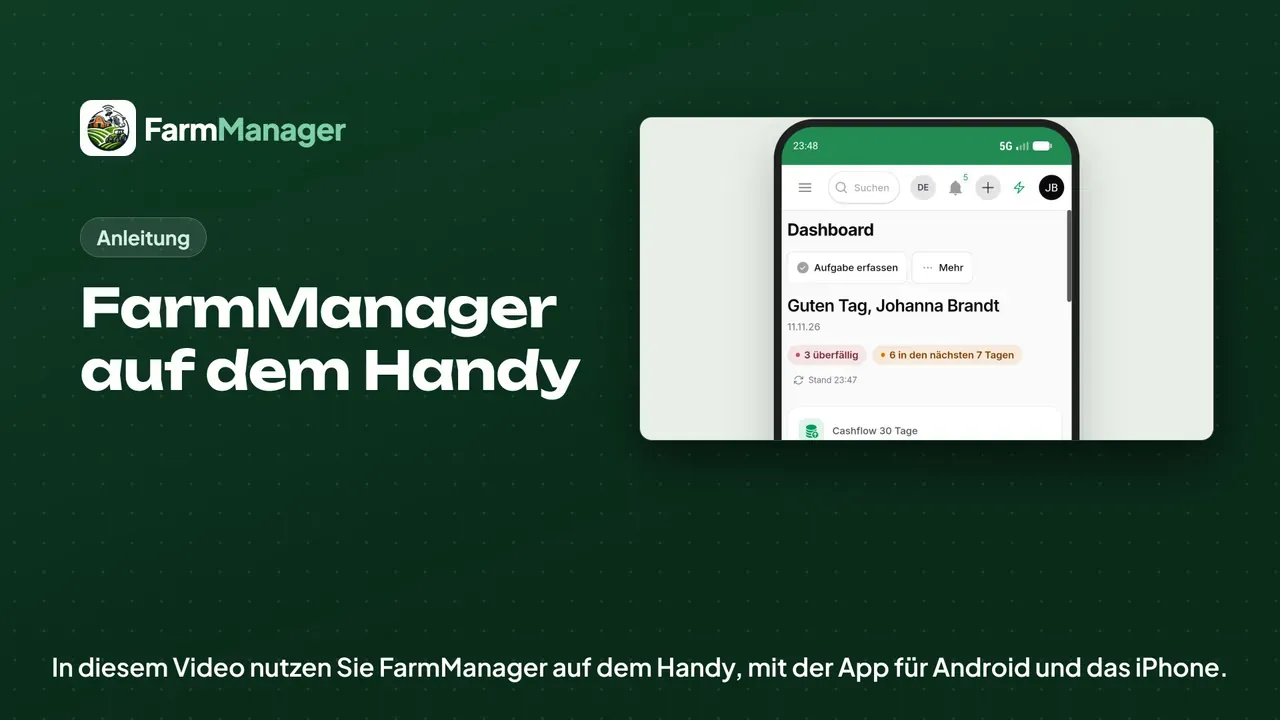
App öffnen
Die App finden Sie im Google Play Store und im App Store. Suchen Sie nach FarmManager.
Beim ersten Start melden Sie sich an. Sie nehmen dieselbe E-Mail-Adresse und dasselbe Passwort wie am Computer. Mit Angemeldet bleiben müssen Sie das nicht jedes Mal tun.
Daumenleiste
Danach öffnet die App das Dashboard, so wie im Browser. Unten liegt die Daumenleiste. Damit erreichen Sie das Wichtigste mit einer Hand.
Dazu gehört die Stempeluhr. Auf manchen Betrieben steht dort stattdessen Melken heute.
Tippen Sie auf Aufgaben. Auf dem Handy zeigt FarmManager die Listen als Karten untereinander. Mit dem Tabellen-Symbol schalten Sie auf die Tabelle um.
Erfassen
Mit Erfassen öffnen Sie die schnellen Einträge. Dort können Sie zum Beispiel einen Mangel melden.
Mit Tier per Scan finden scannen Sie die Ohrmarke mit der Kamera des Handys.
Menü und Formulare
Ganz rechts öffnet Menü die Seitenleiste mit allen Bereichen. Oben wechseln Sie den Hof, wenn Sie mehrere verwalten.
Tippen Sie zum Beispiel auf Tiere und dann auf Erstellen. So legen Sie ein neues Tier an.
In jedem Formular steht die Leiste zum Speichern unten. Sie erreichen sie mit dem Daumen. Mit Abbrechen kommen Sie zurück zur Liste.
Tipps
Im Benutzermenü oben rechts schalten Sie unter Biometrie/PIN die App-Sperre ein. Dann öffnet sich FarmManager nur noch mit Ihrem Fingerabdruck oder mit der PIN des Handys.
Auf Android liest die App auch NFC-Ohrmarken. Das geht, wenn das Handy NFC hat.
Bluetooth-Lesegeräte für Ohrmarken verbinden Sie auf Android und auf dem iPhone. Tippen Sie dafür beim Anlegen eines Tiers im Feld Tag-ID auf das Scan-Symbol.