
Flächen öffnen
Klicken Sie links im Menü unter Landwirtschaft auf Flächen. Hier sehen Sie alle Flächen Ihres Betriebs.
Klicken Sie oben rechts auf Erstellen.
Name und Flächentyp
Geben Sie der Fläche bei Name einen Namen, zum Beispiel Am Hohlweg.
Wählen Sie den Flächentyp aus, im Video ist es Ackerland. Name und Flächentyp sind die beiden Pflicht-Felder.
Sie können Status, Bodenart und Besitz jetzt angeben oder später ergänzen.
Klicken Sie dann auf Weiter.
Grenze einzeichnen
Suchen Sie über der Karte nach einem Ort oder einer Adresse in der Nähe Ihrer Fläche. Wählen Sie den passenden Treffer aus. Die Karte springt an diese Stelle.
Zoomen Sie mit dem Plus so nah heran, dass Sie die Feld-Grenzen gut erkennen.
Schalten Sie über das Symbol für die Ebenen auf Satellitenansicht um.
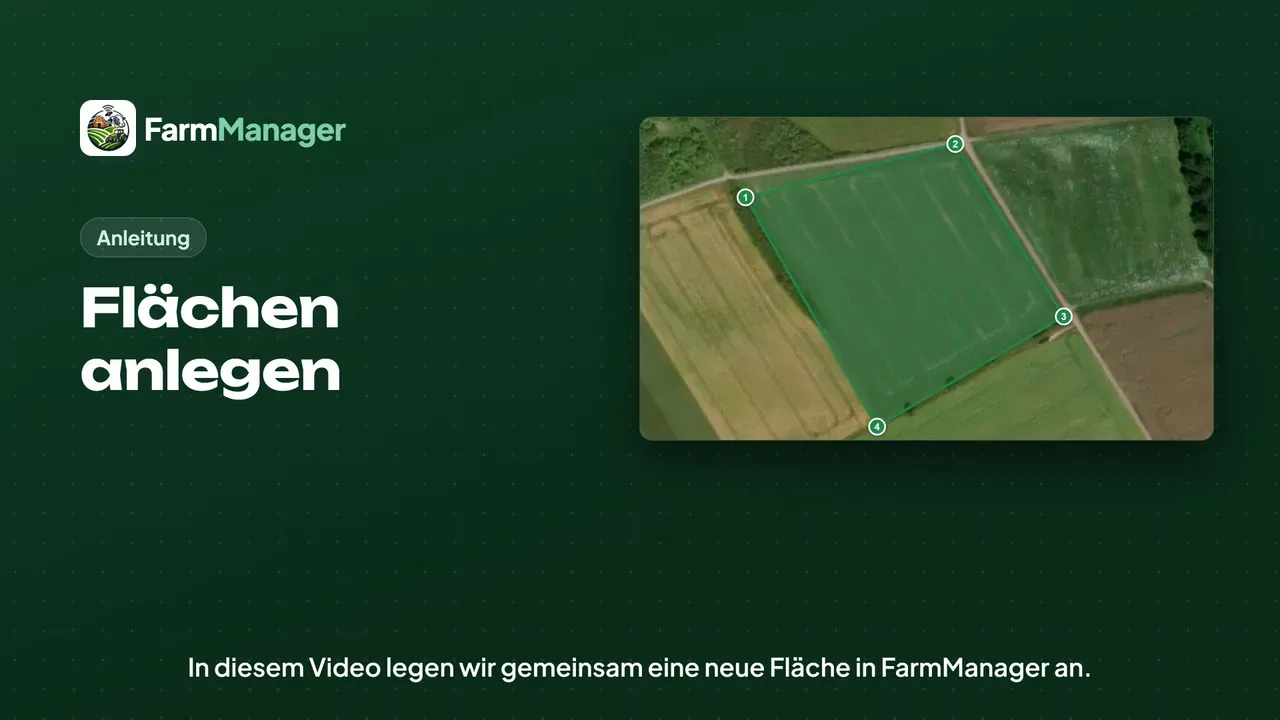
Klicken Sie unter der Karte auf Landfläche zeichnen.
Mit jedem Klick setzen Sie eine Ecke. Gehen Sie dabei einmal um das ganze Feld herum.
Wenn Sie sich verklickt haben, nehmen Sie die letzte Ecke mit Letzten Punkt löschen zurück.
Wenn alle Ecken gesetzt sind, klicken Sie auf Zeichnen abschließen. Die Größe trägt FarmManager danach selbst ein. Im Video sind es 3,6 Hektar.
Speichern
Klicken Sie unten rechts auf Erstellen. Die neue Fläche steht jetzt in Ihrer Liste.
Tipps
Wenn Sie die Grenzen Ihrer Schläge schon aus dem Flächen-Antrag haben, müssen Sie nicht von Hand zeichnen. Unter Aktionen gibt es Geodaten importieren. Dort laden Sie die Datei hoch.
Wenn Sie etwas nachlesen möchten, klicken Sie oben auf Hilfe.