
Import öffnen
Öffnen Sie in der Seitenleiste unter Tierverwaltung die Tiere. Bei einem neuen Betrieb ist die Liste noch leer.
Klicken Sie oben auf Tiere Import. Mit Lade Beispiel CSV herunter bekommen Sie eine Vorlage. Sie hat alle Spalten.
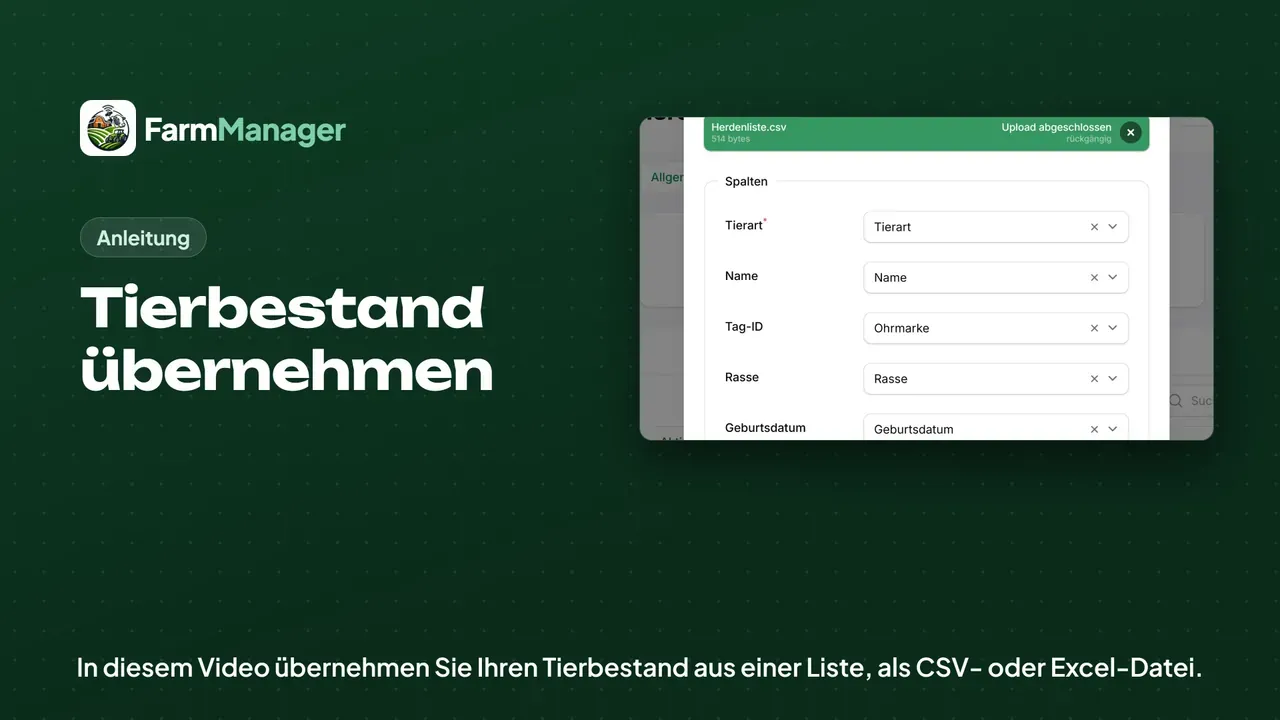
Spalten zuordnen
Klicken Sie in das Feld und wählen Sie Ihre Liste aus.
Unter Spalten ordnet FarmManager die Spalten Ihrer Datei zu. Es nimmt dafür die Überschriften. Prüfen Sie jede Zuordnung. Die Ohrmarke aus der Datei steht zum Beispiel bei Tag-ID.
Für Tierart, Geschlecht und Tierstatus braucht Ihre Datei je eine Spalte. Dort können die Wörter stehen, die FarmManager auch anzeigt. Zum Beispiel Rind, weiblich und gesund.
Beim Geschlecht versteht FarmManager auch die Kürzel aus HI-Tier. Das sind W und M.
Ihr Betrieb ist mit HI-Tier verbunden? Dann braucht jedes neue Tier außerdem sein Geburtsdatum.
Importieren
Klicken Sie auf Importieren. Der Import läuft im Hintergrund. Sie können in der Zwischenzeit weiterarbeiten.
Ist der Import fertig, meldet sich die Glocke oben rechts. Dort steht, wie viele Zeilen FarmManager übernommen hat.
Manche Zeilen kann FarmManager nicht übernehmen. Dafür bietet die Meldung eine Datei zum Herunterladen an.
Ergebnis
Öffnen Sie die Tiere noch einmal. Dann steht Ihr Bestand in der Liste. Oben zählt FarmManager die Tiere. Es zählt nach Geschlecht getrennt.
FarmManager ordnet die Rasse der Rassenliste zu. Fehlt eine Rasse dort, nennt die Meldung sie.
Tipps
Sie importieren dieselbe Liste noch einmal? Dann aktualisiert FarmManager die Tiere über die Ohrmarke. Es legt sie nicht doppelt an.
Der Import meldet nichts an HI-Tier. Die Tiere stehen ja schon auf Ihrem Betrieb. Den Abgleich mit HI-Tier finden Sie oben im Menü HI-Tier.
Sie möchten etwas nachlesen? Dann klicken Sie oben auf Hilfe.