
Aperçu
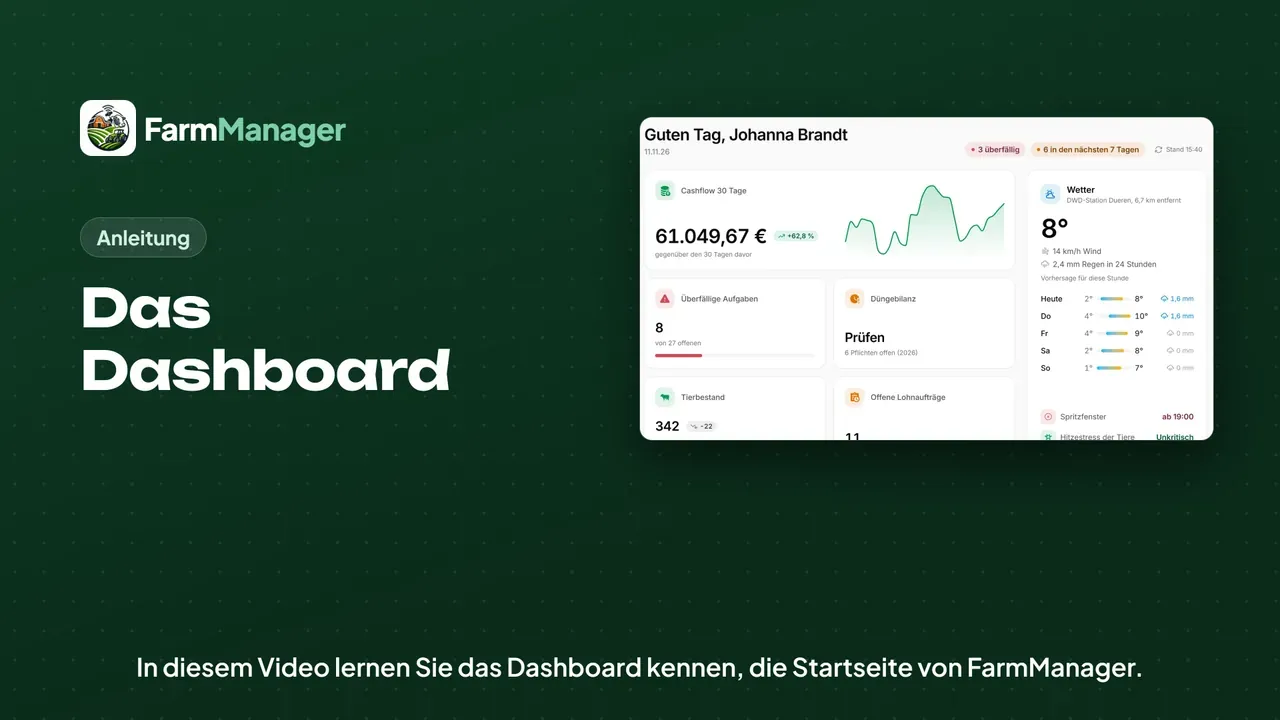
Après la connexion, FarmManager ouvre le tableau de bord. En haut, vous voyez combien d'entrées sont en retard et combien arrivent à échéance dans les 7 prochains jours.
En dessous suivent les indicateurs de votre exploitation, par exemple la trésorerie des 30 derniers jours et les tâches en retard. Les indicateurs affichés dépendent de votre rôle et de votre offre.
À droite figurent la météo de la station du Deutscher Wetterdienst la plus proche et la prochaine fenêtre de pulvérisation. La météo apparaît dès que l'une de vos surfaces a un contour.
À faire
Plus bas, sous À faire, vous voyez ce qui est prévu, trié en En retard, 7 prochains jours et Plus tard.
Avec les boutons au-dessus, vous n'affichez qu'un seul domaine, par exemple la Santé animale. Avec Tout, vous revoyez chaque entrée.
Échéances
Cliquez en dessous sur Gérer toutes les échéances. Vous y trouvez chaque échéance légale avec sa date et ses conséquences si elle est manquée.
Avec la croix, vous masquez une échéance qui ne concerne pas votre exploitation.
Quand vous avez respecté une échéance, cliquez sur Marquer comme fait, puis sur Confirmer. Vous ne recevez alors plus de rappels pour cette échéance.
L'échéance figure maintenant dans la liste comme confirmée. Si vous voulez revenir en arrière, cliquez sur Annuler et confirmez : l'échéance est de nouveau ouverte.
Avec Fermer la liste des échéances, vous repliez de nouveau la liste.
Vues
En haut à droite, sous Vue, vous choisissez le domaine de travail pour lequel le tableau de bord est composé.
Ma journée affiche votre équipe, le bouton Pointer et vos propres tâches.
Sous Vue, vous trouvez aussi la Vue d'ensemble de l'exploitation avec les indicateurs de tous les domaines. Chaque domaine est un groupe que vous ouvrez d'un clic.
Pour revenir à la page d'accueil, passez par Vue et Direction de l'exploitation.
Conseils
FarmManager mémorise la vue choisie pour votre compte.
Les chiffres valent pour l'heure indiquée à côté de Mis à jour à. Un clic dessus les recalcule.
Avec les boutons en haut, vous saisissez directement une tâche ou une dépense, ou vous signalez un défaut.
Si vous voulez relire quelque chose, cliquez en haut sur Aide.