
Bienvenue
À la première visite, FarmManager ouvre une fenêtre de bienvenue avec les principales fonctions.
En haut figurent vos prochaines étapes : compléter les données du client, inviter des utilisateurs, choisir l'abonnement et, si vous avez des animaux, configurer la liaison avec HI-Tier.
Si vous venez d'un autre programme, vous trouvez en dessous l'accès à la reprise des données.
Plus bas, vous déroulez chaque sujet dont vous avez besoin, par exemple Aide & manuels.
Fermez la fenêtre avec la croix en haut à droite.
Profil de l'exploitation
FarmManager vous demande ensuite votre Profil de l’exploitation, c'est-à-dire les espèces animales et les domaines d'activité de votre exploitation. La Devise et le Système d'unités sont déjà réglés sur l'euro et le système métrique.
Cliquez sur Espèces animales et cherchez vos animaux, par exemple Vache.
Choisissez sous Domaines d’activité les autres activités de votre exploitation, par exemple Cultures / Surfaces et Machines. Les modules affichés dans la barre latérale dépendent de ce choix.
Cliquez sur Sauvegarder les modifications.
Adapter le menu
La fenêtre Modules visibles s'ouvre alors. Vous y choisissez les modules qui apparaissent dans la barre latérale.
Décochez tout ce dont vous n'avez pas besoin, par exemple Projets.
Avec Désélectionner tout, vous retirez un domaine entier. Les modules masqués restent accessibles par la recherche.
Pour finir, cliquez sur Enregistrer.
Le tableau de bord
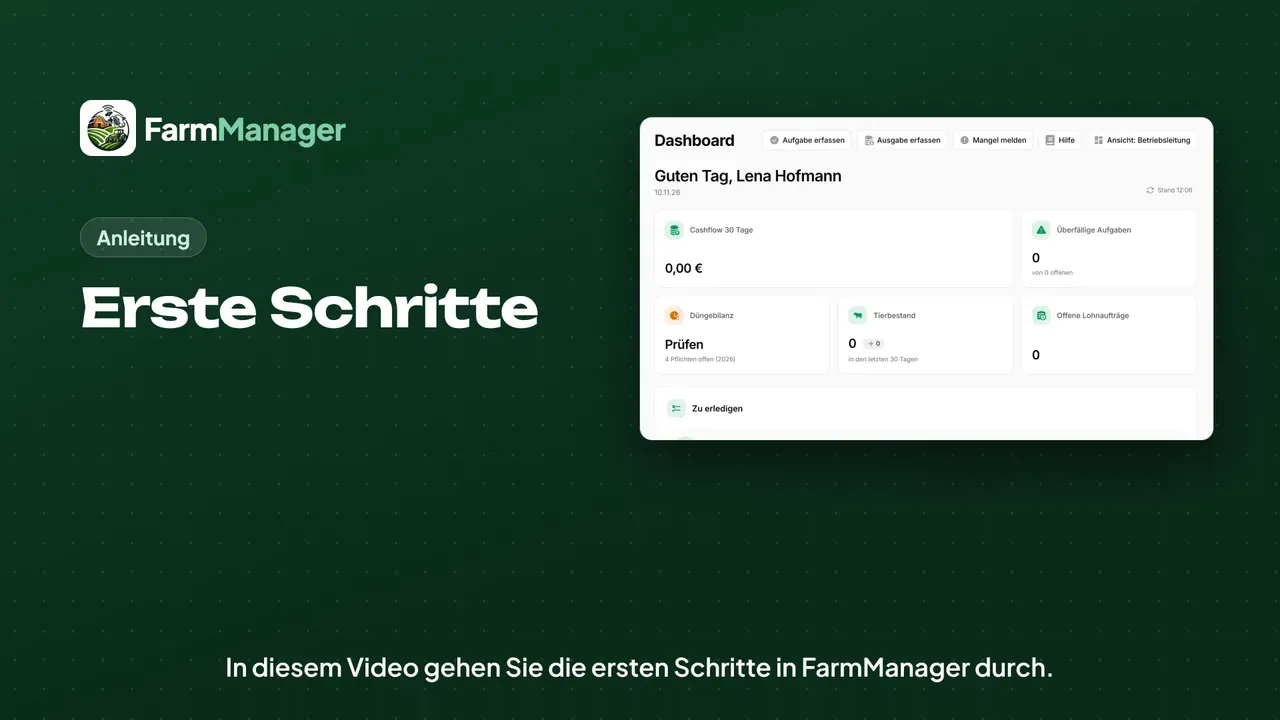
Vous voyez maintenant votre tableau de bord avec quelques indicateurs et ce qui est à faire.
À gauche se trouve le menu avec les modules que vous venez de choisir.
Avec les boutons du haut, vous saisissez directement ce qui revient souvent, par exemple une Tâche ou une Dépense.
Conseils
Vous pouvez rouvrir la fenêtre de bienvenue à tout moment : cliquez en haut à droite sur votre profil et choisissez Premiers pas.
Dans le même menu, vous trouvez les entrées Saisir les données du client et Gestion des Abonnements.
Vous pouvez adapter le menu plus tard avec le bouton à côté de la recherche dans le menu.
Un clic sur Aide ouvre le manuel de la page sur laquelle vous vous trouvez.