
Créer l'utilisateur
Cliquez dans la barre latérale sous Gestion des Utilisateurs sur Utilisateurs. En bas de la page, vous voyez combien de licences utilisateur sont encore libres dans votre exploitation.
Cliquez en haut à droite sur Créer.
Saisissez sous Nom le nom du collaborateur, par exemple Max Berger, et sous E-mail son adresse. C'est là que FarmManager envoie l'invitation.
Le Numéro de téléphone est facultatif, et Actif est déjà activé. Cliquez sur Suivant.
La deuxième étape contient des informations facultatives sur la personne, que seuls la direction de l'exploitation et la gestion du personnel voient. Cliquez en bas à droite sur Créer.
Attribuer la licence
FarmManager envoie maintenant au collaborateur un e-mail avec son accès. Pour qu'il puisse travailler, il lui faut encore une licence.
Cliquez dans la gestion des licences, à côté de son nom, sur Ajouter une Licence.
Rôle et permission
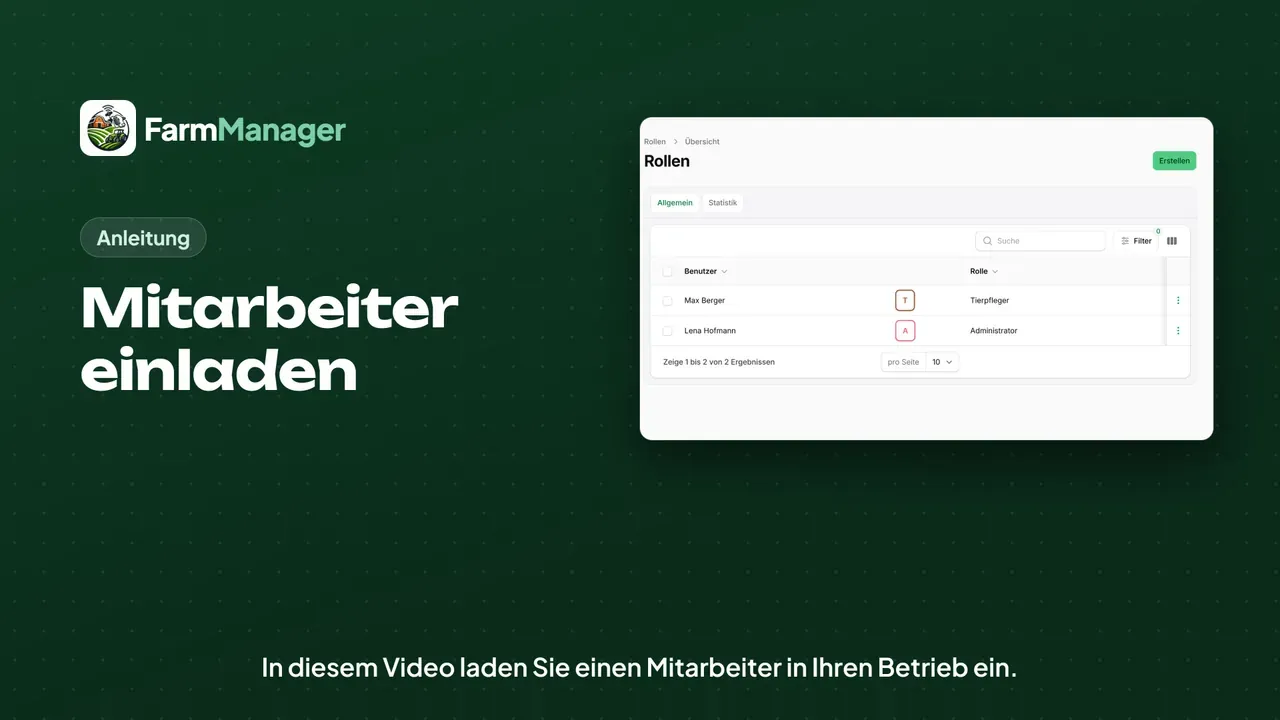
Le rôle détermine les modules que le collaborateur voit. Cliquez dans la barre latérale sur Rôles, puis sur Attribuer un rôle.
Choisissez sous Utilisateur le collaborateur et sous Rôle par exemple Préposé au Bétail. Cliquez sur Créer.
Les permissions déterminent ce que le collaborateur a le droit de faire. Pour cela, cliquez sous Rôles sur Permissions, puis sur Attribuer une permission.
Choisissez de nouveau le collaborateur et, comme permission, par exemple Ajouter, pour qu'il puisse créer de nouvelles entrées. Cliquez sur Créer.
Accepter l'invitation
Le collaborateur reçoit un e-mail dont l'objet est Vérifier l’adresse e-mail, avec un mot de passe à usage unique. Il y clique sur Vérifier l’adresse e-mail.
Il se connecte ensuite avec son Adresse e-mail et le mot de passe à usage unique.
Sur la page Définir le Mot de Passe, il choisit son propre mot de passe, confirme les conditions d'utilisation et clique sur Définir le Mot de Passe.
FarmManager lui propose encore un passkey. Il voit ensuite la fenêtre de bienvenue et, dans le menu, les modules de son rôle.
Conseils
Si vous créez plusieurs collaborateurs, c'est plus rapide avec Importer Utilisateurs.
Pour un cabinet vétérinaire, un conseiller ou un cabinet comptable, il existe des Accès invité : en lecture seule, avec une date d'expiration et sans licence utilisateur.