
Créer le compte
Ouvrez farmmanager.cloud et cliquez en haut à droite sur Commencer. La page S'inscrire comme nouveau client s'ouvre dans un nouvel onglet.
Saisissez votre nom sous Nom et, juste en dessous, votre Adresse Email. Les champs marqués d'un astérisque rouge sont obligatoires.
Choisissez un Mot de passe et saisissez-le une seconde fois sous Confirmer le mot de passe.
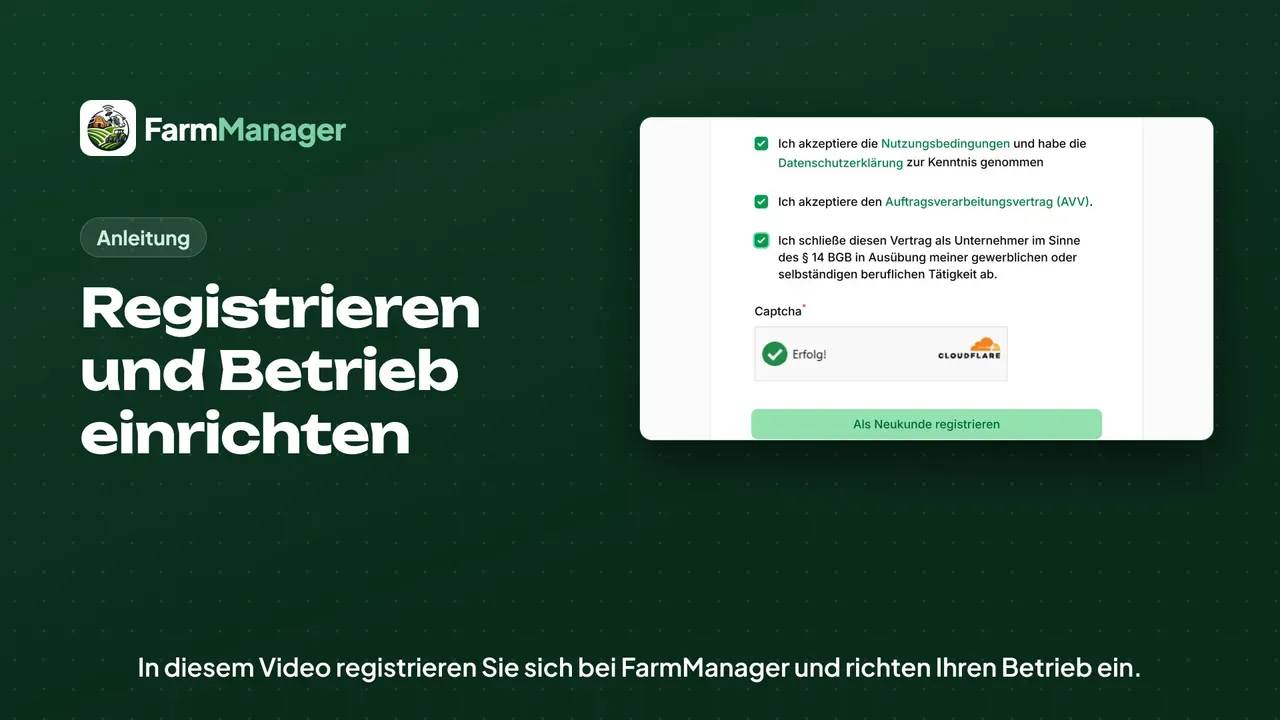
Cochez les trois cases plus bas. Vous acceptez ainsi les Conditions d'utilisation et le Contrat de sous-traitance des données, et vous confirmez que vous concluez le contrat en tant qu'entrepreneur.
Sous Captcha, Cloudflare vérifie qu'une personne utilise la page. Si une case apparaît, cochez-la.
Dès que Succès ! s'affiche, cliquez sur S'inscrire comme nouveau client.
Confirmer l'e-mail
Ouvrez dans votre boîte de réception l'e-mail dont l'objet est Vérifier l’adresse e-mail.
Cliquez dans l'e-mail sur le bouton Vérifier l’adresse e-mail.
Configurer l'exploitation
FarmManager ouvre ensuite la page Saisir les données du client. Saisissez sous Nom le nom de votre exploitation, par exemple Hof Hofmann.
Sous Email, indiquez l'adresse de l'exploitation. Le Numéro de Téléphone est facultatif.
Saisissez l'adresse avec Rue, Numéro de Rue, Ville et Code Postal. Seuls la ville et le code postal sont obligatoires.
Sous Pays, l'Allemagne est déjà sélectionnée, et le champ Région/État est facultatif.
Offre et passkey
Pour finir, choisissez l'offre que vous voulez tester.
Le premier choix convient aux exploitations sans élevage, donc aux grandes cultures, aux prairies, aux cultures spéciales et à la forêt. FarmManager demande alors encore si vous employez des salariés ou des saisonniers et si vous gérez des surfaces forestières.
Avec le second choix, tous les modules sont ouverts pendant l'essai, y compris ceux de l'élevage. Vous décidez plus tard de ce que vous souscrivez ensuite.
Cliquez sur Confirmer les données du client.
FarmManager propose ensuite un passkey. Avec lui, vous vous connectez à l'avenir par empreinte digitale, reconnaissance faciale ou code PIN de l'appareil.
Cliquez sur Configurer maintenant et suivez les indications de votre navigateur. Si vous préférez garder le mot de passe, cliquez sur Plus tard.
Vous voyez alors votre tableau de bord pour la première fois. La suite est dans le tutoriel « Premiers pas ».
Conseils
Si vous avez déjà un compte, cliquez en haut de la page d'inscription sur connectez-vous à votre compte.
Avec l'œil dans le champ du mot de passe, vous voyez si vous avez fait une faute de frappe.
Si aucun e-mail n'arrive, regardez dans le dossier des courriers indésirables ou cliquez sur Renvoyer l'email.
Si un champ obligatoire est vide, le navigateur affiche une remarque sur ce champ quand vous cliquez sur Confirmer les données du client.
Jusqu'au premier achat, vous pouvez changer l'étendue de l'essai dans la Gestion des Abonnements avec Modifier l’étendue de l’essai.
Vous pouvez aussi configurer le passkey plus tard dans votre profil, que vous trouvez en haut à droite sous votre nom.