
Überblick
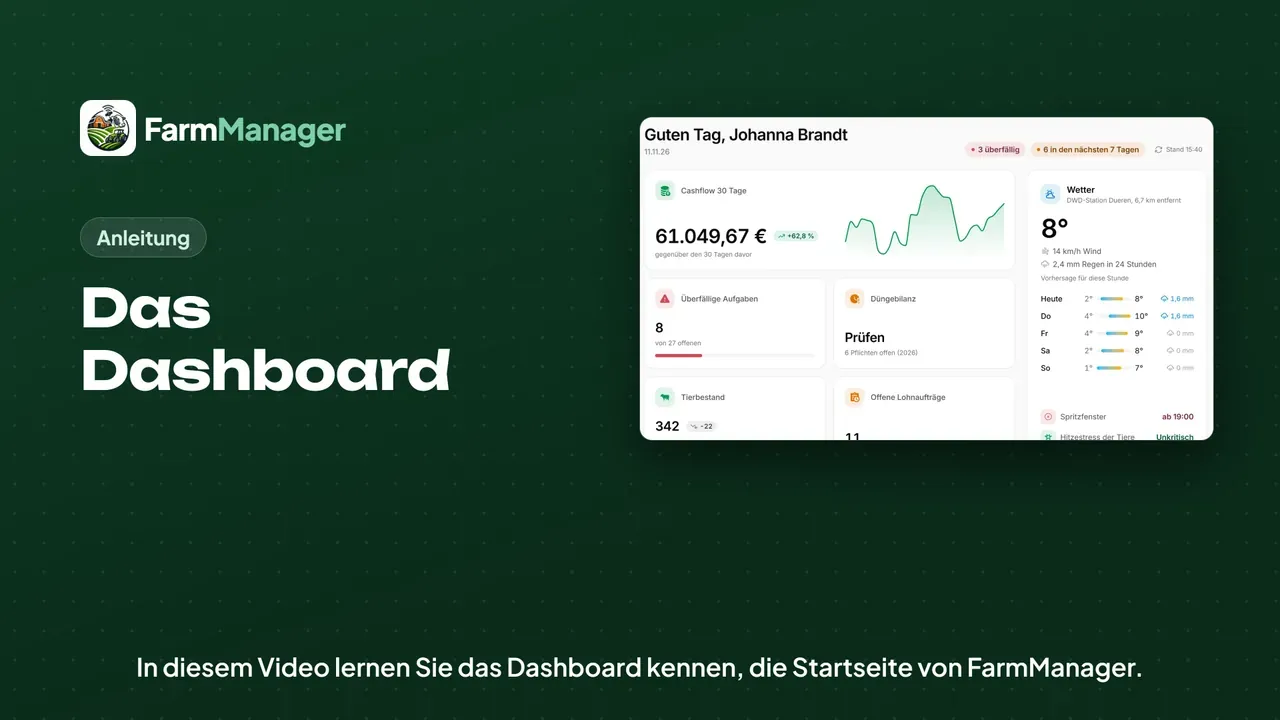
Nach der Anmeldung öffnet FarmManager das Dashboard. Oben steht, wie viele Einträge überfällig sind. Dort steht auch, wie viele in den nächsten 7 Tagen fällig werden.
Darunter stehen die Kennzahlen Ihres Betriebs. Ein Beispiel ist der Cashflow der letzten 30 Tage. Ein anderes Beispiel sind die überfälligen Aufgaben. Welche Kennzahlen hier stehen, hängt von Ihrer Rolle und Ihrem Paket ab.
Rechts steht das Wetter der nächsten Station des Deutschen Wetterdienstes. Dazu zeigt FarmManager das nächste Spritzfenster. Das Wetter erscheint, sobald eine Ihrer Flächen einen Umriss hat.
Zu erledigen
Weiter unten steht unter Zu erledigen, was ansteht. Die Einträge sind sortiert nach Überfällig, Nächste 7 Tage und Später.
Mit den Schaltflächen darüber zeigen Sie nur einen Bereich, zum Beispiel die Tiergesundheit. Mit Alle sehen Sie wieder jeden Eintrag.
Fristen
Klicken Sie darunter auf Alle Fristen verwalten. Hier steht jede gesetzliche Frist. Sie sehen, wann sie fällig ist und was passiert, wenn Sie sie verpassen.
Mit dem Kreuz blenden Sie eine Frist aus. Das tun Sie, wenn die Frist Ihren Betrieb nicht betrifft.
Sie haben eine Frist eingehalten? Dann klicken Sie auf Als erledigt markieren und danach auf Bestätigen. Zu dieser Frist bekommen Sie dann keine Erinnerungen mehr.
Die Frist steht jetzt als bestätigt in der Liste. Sie möchten das zurücknehmen? Dann klicken Sie auf Rückgängig und bestätigen Sie. Die Frist ist dann wieder offen.
Mit Fristenliste schließen klappen Sie die Liste wieder ein.
Ansichten
Oben rechts wählen Sie unter Ansicht, für welchen Arbeitsbereich das Dashboard gilt.
Mein Tag zeigt Ihre Schicht, den Knopf zum Einstempeln und Ihre eigenen Aufgaben.
Unter Ansicht finden Sie auch den Betriebsspiegel. Er zeigt die Kennzahlen aller Bereiche. Jeder Bereich ist eine Gruppe. Sie klappen die Gruppe mit einem Klick auf.
Zurück zur Startseite kommen Sie über Ansicht und Betriebsleitung.
Tipps
FarmManager merkt sich die gewählte Ansicht für Ihr Konto.
Die Zahlen gelten für die Uhrzeit neben Stand. Ein Klick darauf rechnet sie neu.
Über die Knöpfe oben erfassen Sie direkt eine Aufgabe oder eine Ausgabe. Sie können dort auch einen Mangel melden.
Sie möchten etwas nachlesen? Dann klicken Sie oben auf Hilfe.